
Uno de mis sueños tecnológicos recientes es poder usar los productos del Xiaomi Security Kit con Apple Home Kit (vía homebridge) y poderlos controlar con Siri. Ahora este sueño se hace realidad y por eso quiero plasmarlo en forma de (extenso) tutorial.
Voy a aprovechar para convertir mi Raspberry Pi 3 en un puente entre Xiaomi y Apple para poder aprovechar lo mejor de dos mundos. Aprovecharé el proyecto Homebridge para tal fin, el cual permite añadir a Apple Home Kit dispositivos que no son compatibles.
Ingredientes para la receta
Para poder seguir este tutorial necesitamos los siguientes requisitos:
- Raspberry Pi 3 completa con tarjeta microSD de clase 10, con un mínimo de 16GB de almacenamiento y con el sistema operativo Raspbian instalado. Compra aquí
- Xiaomi Security Kit 5 en 1 que incluye los sensores y centralita necesarios. [Compra aquí]
- Bombilla Xiaomi Philips Bulb con las que podremos jugar a regular la intensidad, encenderlas, apagarlas, etc. Compra aquí
- Lámpara Xiaomi Philips Smart Lamp 2, la que para mi es la mejor lámpara de escritorio que hay. Compra aquí
- Aplicación Mi Home para iOS y los dispositivos de Xiaomi Security Kit configurados y funcionando correctamente. Descarga aquí.
- Software iBackup Viewer (versión gratuita) que permitirá explorar una copia de seguridad de nuestro iPhone hecha con iTunes. Descarga aquí
- Web Symmetric Ciphers que permitirá desencriptar los TOKENS de los elementos del Xiaomi Security Kit de forma fácil y rápida. Accede aquí
- Software para la visualización de ficheros de SQLite. Podéis descargar DB Browser for SQLite si usáis el sistema operativo macOS o DSQLite Database Browser si por el contrario soy usuarios de Windows.
Paso 1. Configuración de la Raspberry pi e instalación de Homebridge
Como os adelanté al principio del tutorial, usaré mi querida Raspberry Pi 3 para convertirla en un puente entre Apple y Xiaomi que permitirá controlar el Security Kit de forma muy cómoda. A continuación os muestro paso a paso que hemos de hacer:
- Nos aseguraremos que tenemos instalado y operativo el servicio SSH. Si no sabéis cómo hacerlo, podéis leer este tutorial de Domótica Doméstica donde os lo cuentan con detalle. Una vez hecho esto, accederemos a nuestra Rasberry Pi desde un terminal de macOS como muestro a continuación. Si usáis Windows, os recomiendo el software cliente Putty que permite acceder por SSH de la misma manera.$ ssh [email protected]
$ password: raspberry - Una vez que estamos dentro tenemos que instalar node.js para poder instalar después los paquetes necesarios en nuestra Raspberry Pi. Tendremos que ejecutar los siguientes comandos:$ sudo apt-get update
$ curl -sL https://deb.nodesource.com/setup_6.x | sudo -E bash
$ sudo apt-get install -y nodejs
$ sudo apt-get install -y build-essential Nota: Si curl no está instalado tenemos que ejecutar el siguiente comando.
$ sudo apt-get install curl - Ahora hemos de instalar la librería avahi ejecutando el siguiente comando:$ sudo apt-get install libavahi-compat-libdnssd-dev
- Ahora es el turno de instalar el gestor de módulos npm. Antes, os recomiendo que leáis mi artículo NPM, un gestor de módulos para Node.js donde os cuento más sobre esta herramienta.$ sudo apt-get install npm
- Si la tenéis instalada os va a dar el error de la pantalla siguiente. Entonces podéis omitir la instalación de npm porque ya estará instalado (ejecutar $ npm para comprobarlo). No es necesario instalar npm porque se instaló junto a nodejs
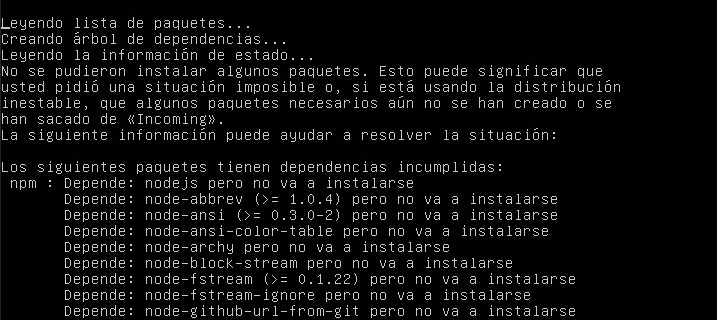
- Turno de instalar el módulo Homebridge, que nos permitirá establecer un puente con Home Kit de Apple. Para hacerlo, ejecutaremos este comando:$ sudo npm install -g —unsafe-perm homebridge
Paso 2. Instalación y configuración del Security Kit en Homebridge
Una vez que tenemos instalado el módulo Homebridge vamos a proceder a la integración del Xiaomi Security Kit con dicho módulo. Para ello realizaremos las siguientes tareas.
- Instalaremos el módulo homebridge-aqara que nos permitirá el control del Xiaomi Gateway junto con los sensores de presencia, temperatura/humedad, puerta y enchufe inteligente. Para ello ejecutaremos el siguiente comando:$ sudo npm install -g homebridge-aqara
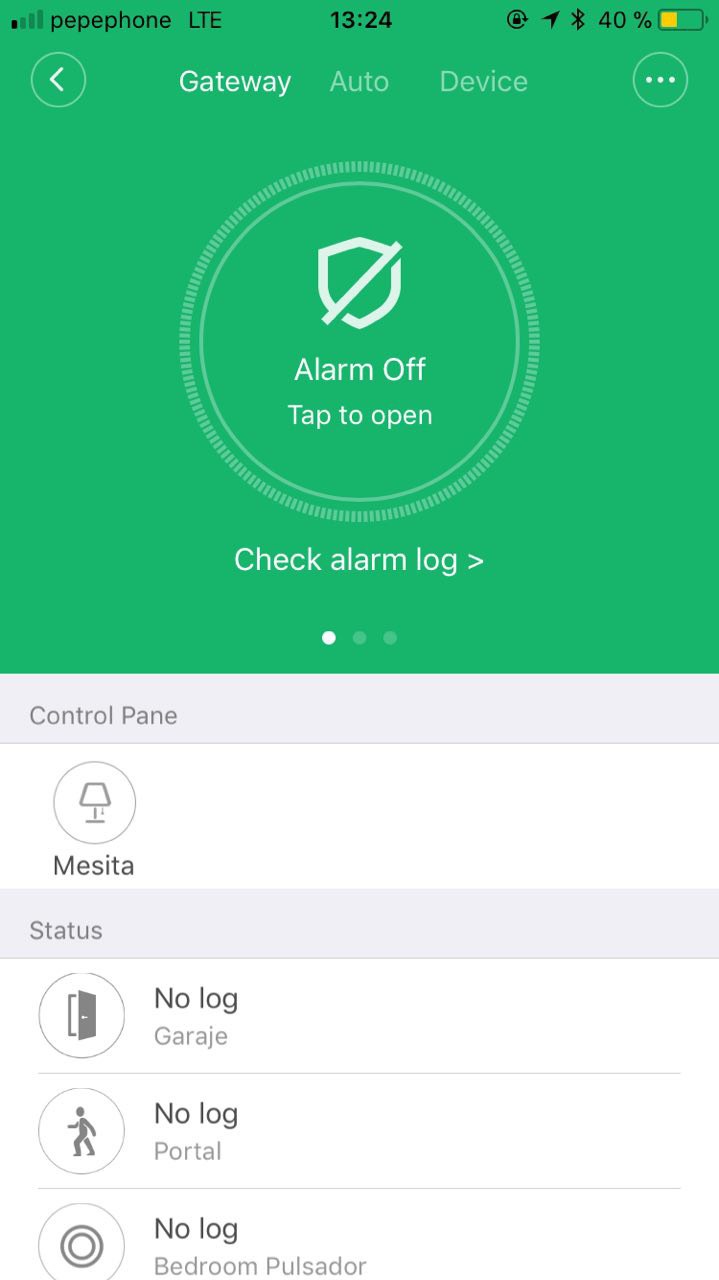
- En la aplicación Mi Home abrimos el plugin del Gateway como vemos en la siguiente imagen. Hacemos click en el circulo con 3 puntos de la parte superior derecha de la pantalla.
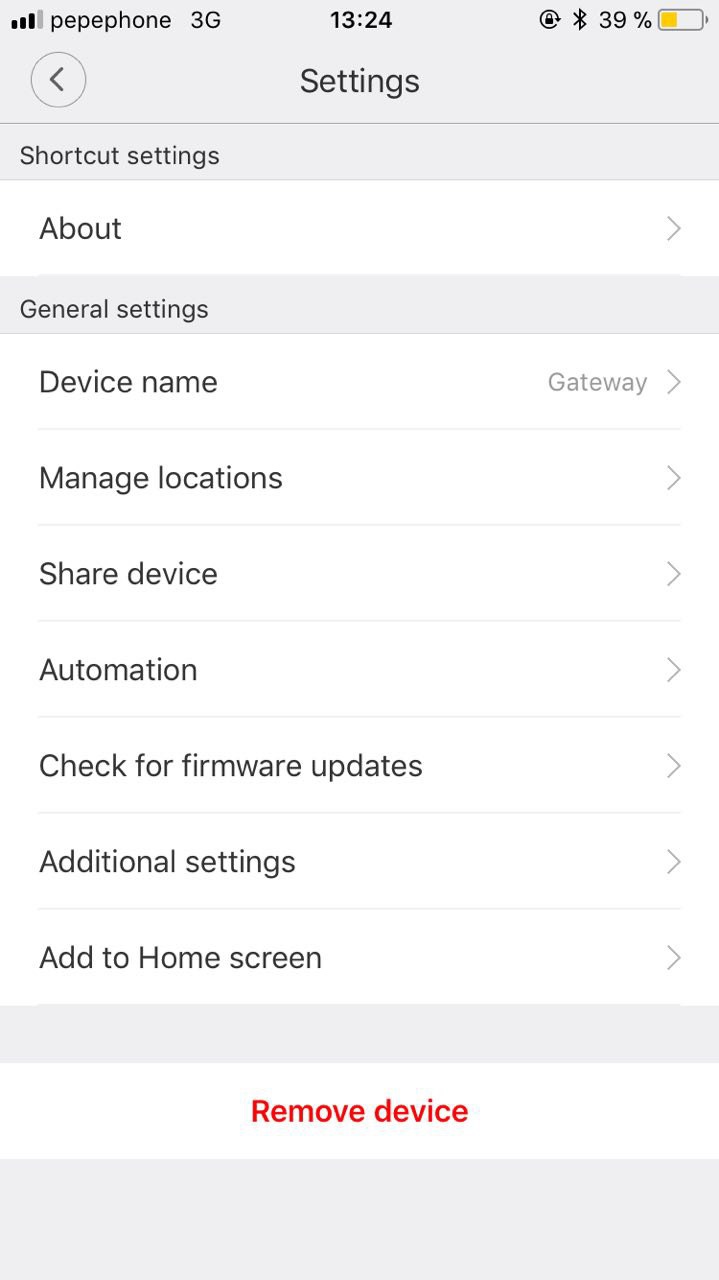
- En la ventana que se nos abre, pulsaremos sobre la opción de menú titulada About. Es la primera que nos encontramos y la podéis ver en la siguiente imagen.
- Se abrirá una nueva ventana con una gran superficie blanca en la parte inferior tal y como apreciáis a continuación. Tenéis que hacer click con el dedo en la superficie blanca 5 veces.
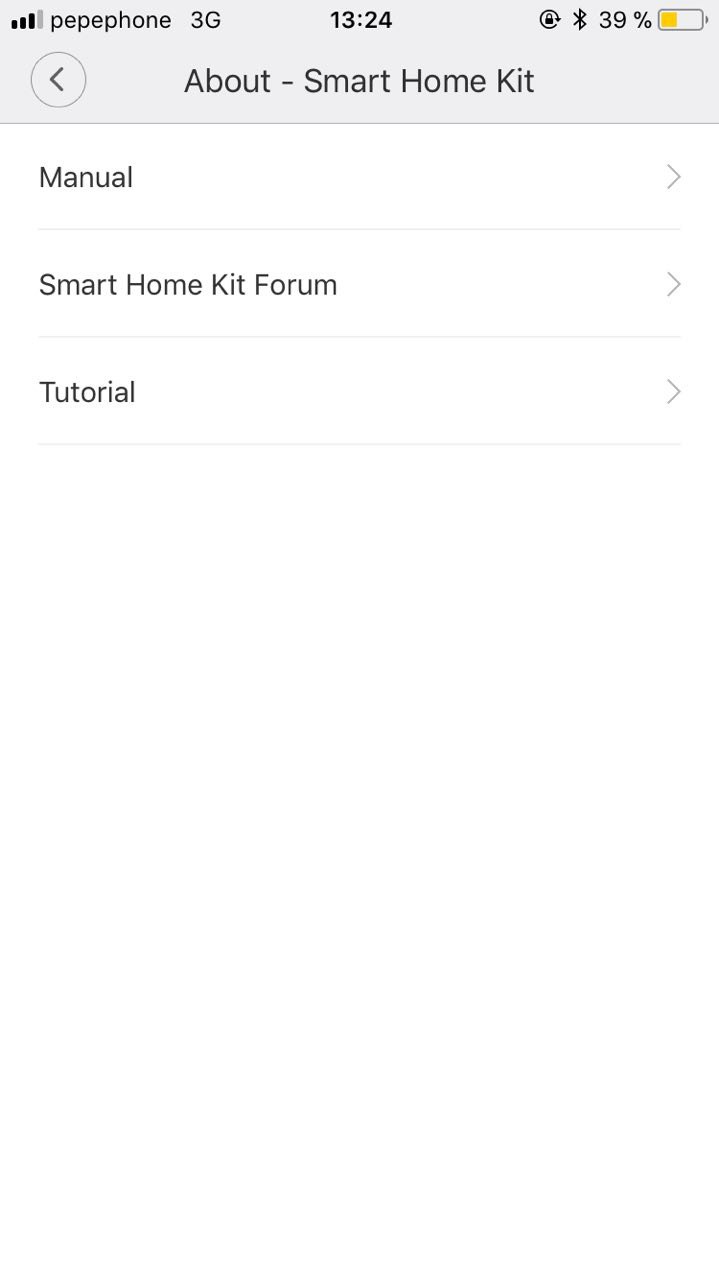
- Al hacer lo que os comento en el paso anterior, lo que conseguimos es activar una serie de opciones de menú ocultas que nos van a ayudar a configurar el Gateway para usarlo con HomeKit
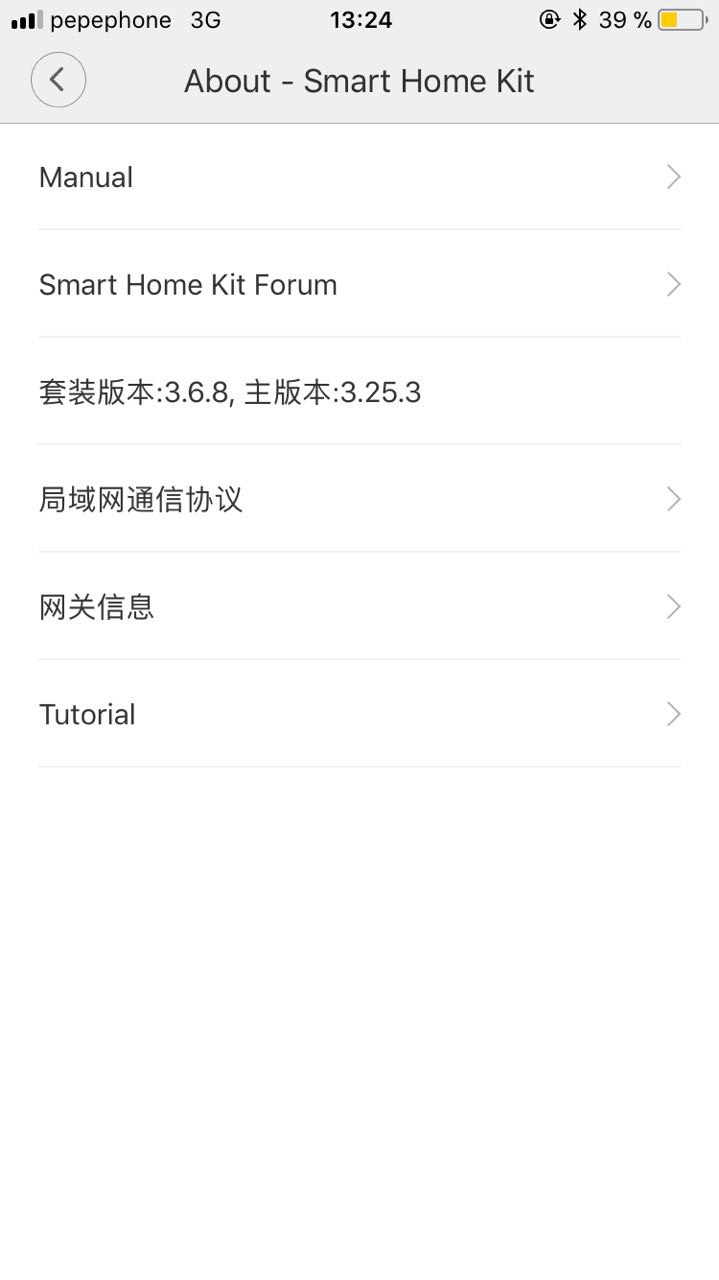
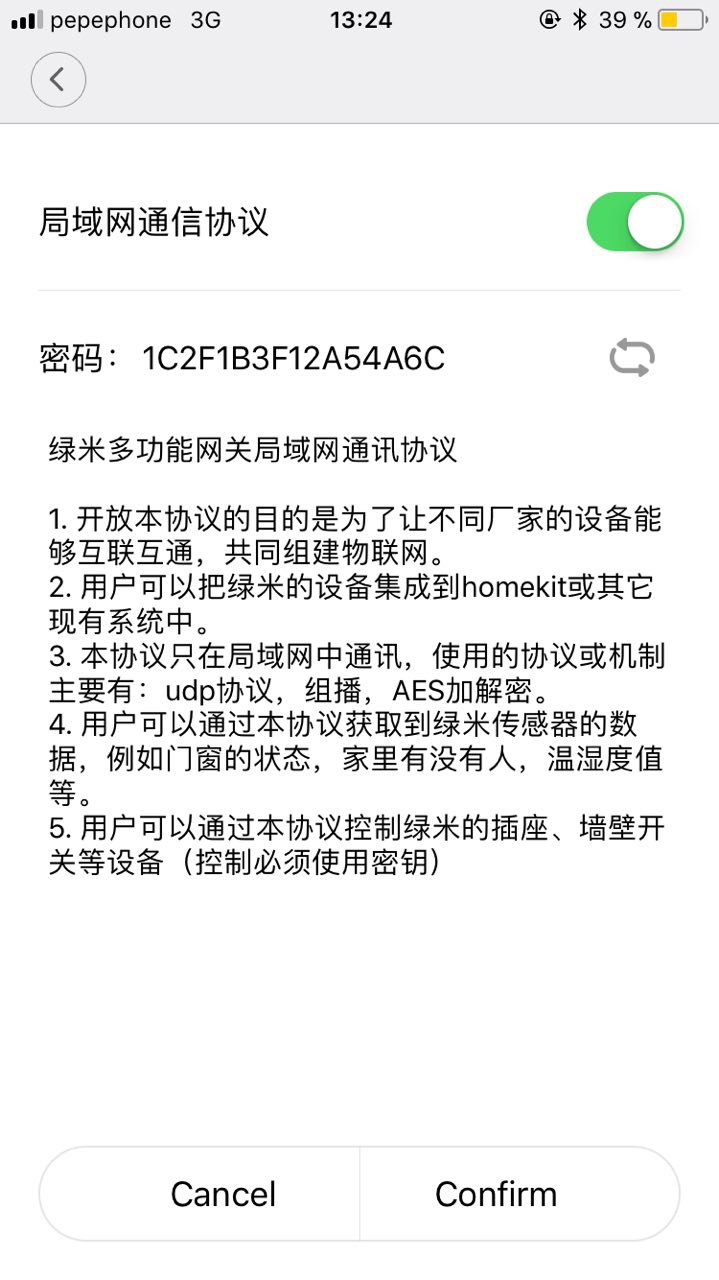
- Siii, están en chino pero que no cunda en pánico que para eso estoy yo aquí, para ayudares. La primera linea que aparece es la versión del Software del kit (en mi caso 3.6.8). Nosotros haremos click en la linea siguiente. Dice algo como «局域网通信协议» que traducido indica «Información del Gateway». Activamos el primer botón que nos encontramos y copiamos en un documento de texto el número hexadecimal que vemos en pantalla (en mi caso 1C2F1B3F12A54A6C). Después pulsamos el botón Confirm y volvemos al menú anterior.
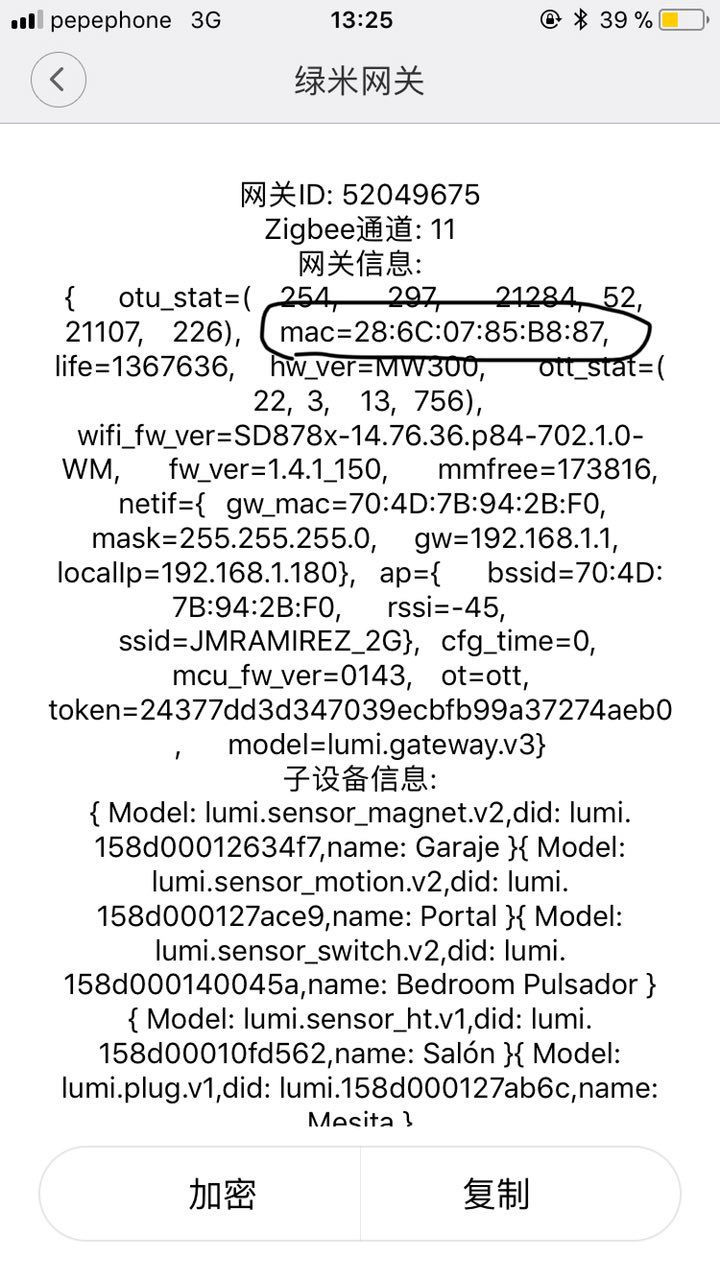
- Hacemos click en la segunda linea del menú (que también está en chino) y veremos una pantalla como la que se muestra a continuación. Hemos de localizar la dirección MAC del Gateway (cadena de caracteres que empieza por mac=…). Copiamos el valor en hexadecimal quitando los dos puntos y poniendo todo en minúsculas (en mi caso 286c0785b887)
- Crearemos un fichero para Homebridge llamado config.json que incluirá toda la configuración necesaria para que Homekit sepa de la existencia de todos los elementos domóticos y de seguridad de Xiaomi.$ cd ~
$ mkdir .homebridge
$ nano .homebridge/config.json - Ahora hemos de incluir la información de configuración que hemos obtenido con anterioridad editando el fichero config.json respetando el formato y estructura (llaves, corchetes, etc.) que os indico a continuación. No os preocupéis puesto que no es nada del otro mundo.{
«bridge»: {
«name»: «RaspBridge»,
«username»: «BB:20:50:A0:00:0E»,
«port»: 51826,
«pin»: «031-45-154»,
«manufacturer»: «@nfarina»,
«model»: «Homebridge»,
«serialNumber»: «0.4.20»
},
«platforms»: [
{
«platform»: «AqaraPlatform»,
«sid»: [«286c0785b887»],
«password»: [«1C2F1B3F12A54A6C»]
}]
}
Importante: A continuación os indico alguno de los valores que tenéis que tener en cuenta en el fichero config.json
-
- name: Podeis indicar el valor que queráis.
- username: Al igual que en name, podéis poner el valor hexadecimal deseado respetando el formato que os he puesto en el ejemplo.
- port: Usad el que viene en el ejemplo.
- pin: Recomiendo que uséis un valor distinto de 000-00-000. A mi ese me dio problemas y me volví loco para ver que ese era el error por el que no me conectaba. Ese número es el usado cuando añadamos el Xiaomi Security Kit a Homekit
- manufacturer, model y serialNumber: Os recomiendo que pongáis los valores que se ven en el ejemplo.
- Una vez que tenemos configurado el fichero tendremos que iniciar la herramienta Homebridge en nuestra Raspberry Pi. Mi recomendación es que la instalemos como un servicio de forma que se arranque automáticamente cada vez que reiniciemos. Nos apoyamos en la utilidad cron de linux.
- Para instalar cron hemos de ejecutar la siguiente linea en el terminal de la Raspberry Pi.$ sudo apt-get install gnome-schedule
- Una vez instalada necesitamos cambiar la configuración de la misma. Teclearemos entonces el comando siguientes:$ crontab -e
- Elegimos el editor de texto que mas nos guste (yo uso nano por sencillez) y añadimos la siguiente línea al final del fichero.@reboot homebridge
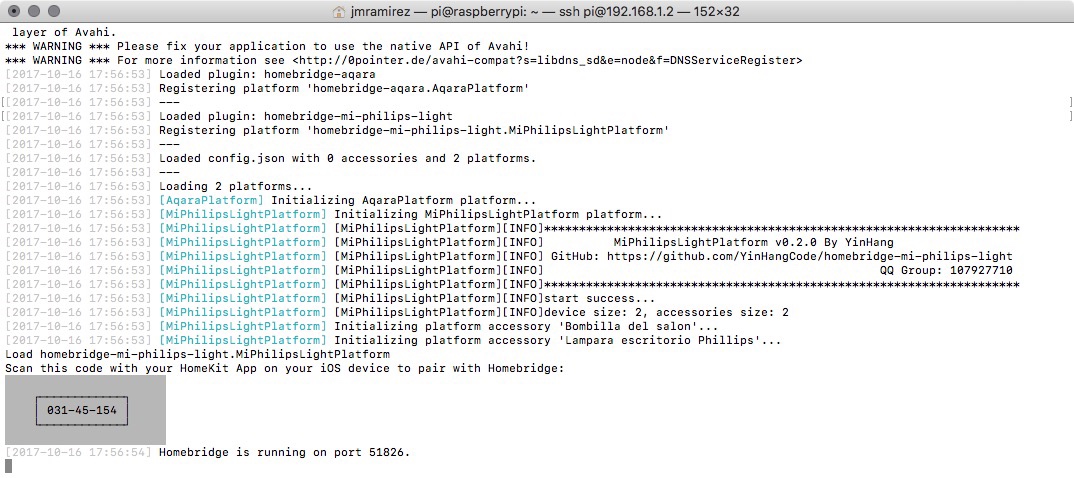
- Después, para probar que todo lo que hemos hecho hasta ahora, tenemos que ejecutar la utilidad homebridge.$ homebridge
- Al ejecutarla deberíamos ver algo parecido a lo que os muestro en la siguiente imagen. Si todo está bien, lo ultimo es el código para enlazar con Homekit y el mensaje «Homebridge is running on por 51826»
- Ahora nos vamos a la aplicación Casa de nuestro iPhone. Si no la tenéis instalada podéis hacerlo desde la App Store de forma gratuita. Crearemos una nueva casa y añadiremos el dispositivo RaspBridge que ha de ser detectado automáticamente. Cuando nos pida el código del mismo introducimos el de nuestro fichero config.json (en mi caso 031-45-154) y al final quedará configurado como podéis ver en la siguiente imagen:
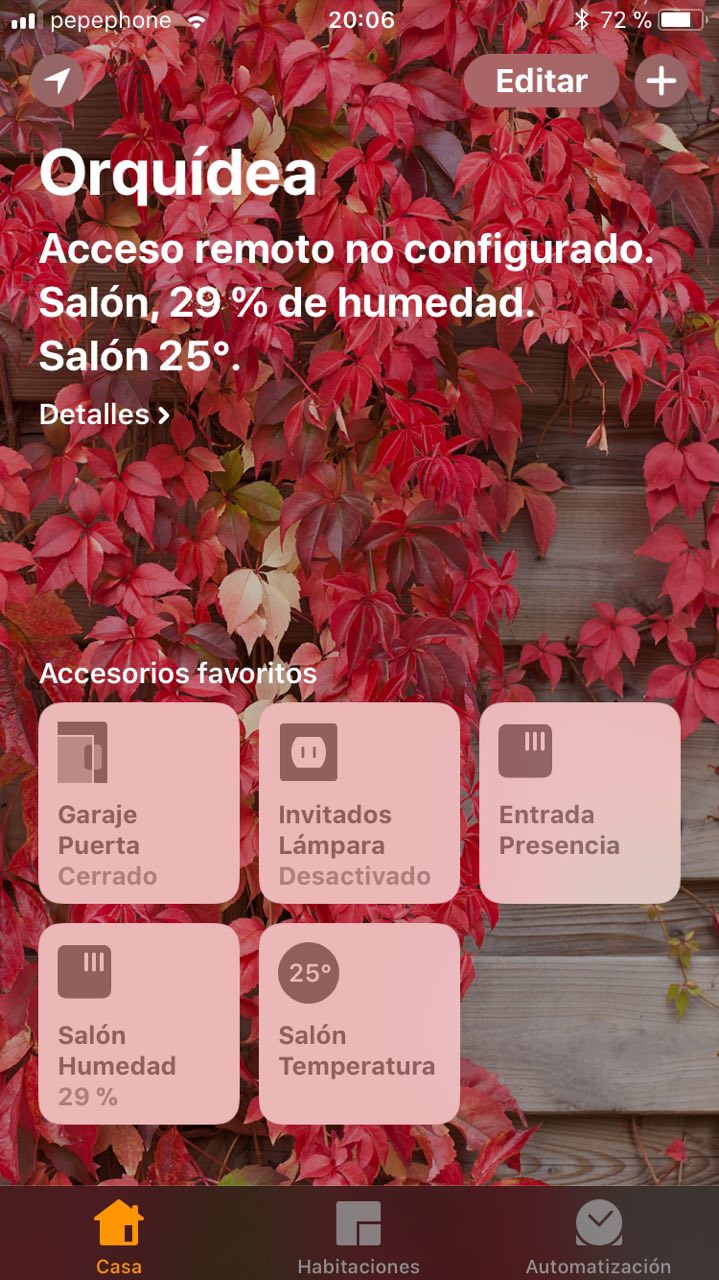
Yo lo que he hecho es cambiar el nombre de mis dispositivos (Sensor de temperatura y humedad, sensor de presencia, sensor de puertas y enchufe inteligente) y también la ubicación de los mismos en función de la habitación en la que se encuentran ubicados. Si tenéis alguna duda hasta aquí podéis parar, tomar un respiro y comentármela por el formulario de contacto de la web.
Veamos ahora como integrar la bombilla Phillips Bulb (de tal solo 8€) en Homebridge para que podamos usarla con Homekit.
Paso 3. Integración de la bombilla Phillips Bulb en Homebridge
La dificultad de hacer este paso de la receta en realizar estriba en obtener el token desencriptdo de la bombilla. Esto es así, debido a que hay que acceder a una copia de seguridad de la app, desencriptarla, etc. Pero tranquilos, vayamos por partes.
- Lo primer es instalar el plugin homebridge-mi-philips-light que va a permitir a homebridge conectar con la bombilla Xiaomi Phillips Bulb y también a la lampara de escritorio Xiaomi Phillips Smart Lamp 2.$ sudo npm install -g homebridge-mi-philips-light
- Acto seguido, tendremos que crear una copia de seguridad de nuestro iPhone en el Mac (o Windows) a través de la herramienta iTunes conectando por cable. Doy por hecho que es una tarea que sabéis hacer por lo que no voy a explicar como se hace.
- Después hemos de usar una herramienta que nos permita navegar por los ficheros de copia de seguridad que tenemos. Yo he usado iBackup Viewer en su versión gratuita. Nos sobra y nos basta con esa versión. Al iniciarla detecta nuestra copia de seguridad como podéis ver en la siguiente imagen.
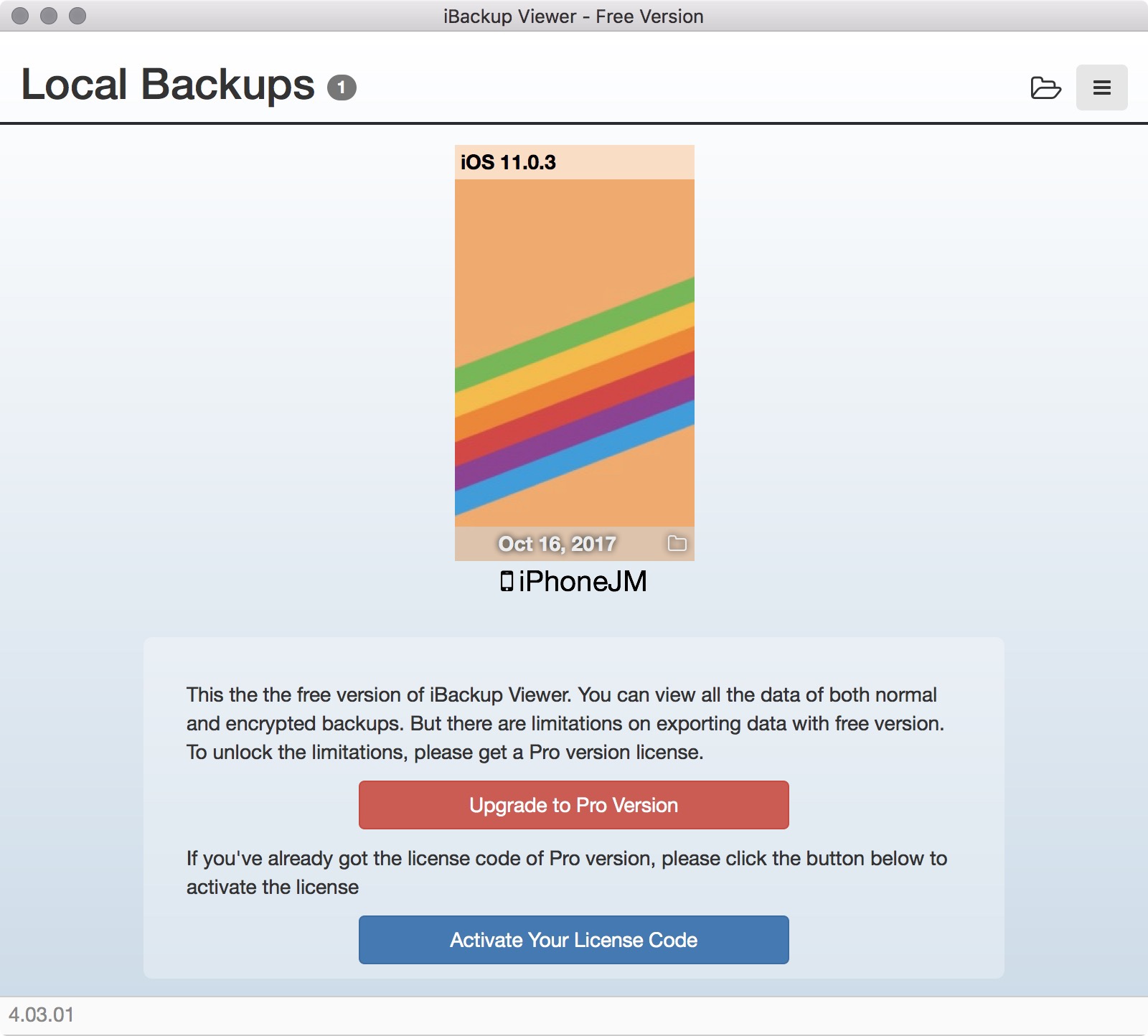
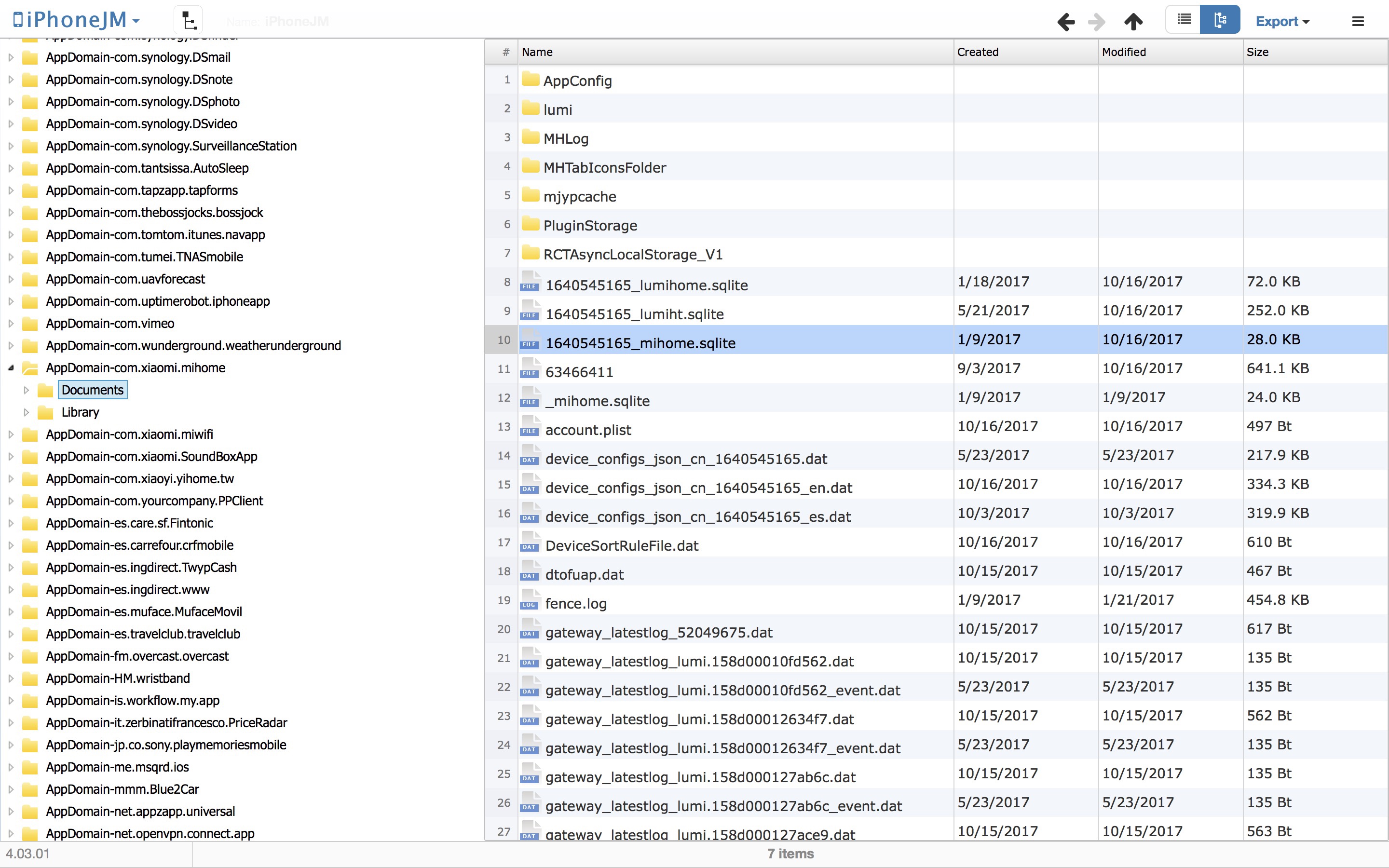
Al acceder a la copia (haciendo click en la imagen del iPhone) tendremos acceso también al fichero que necesitamos. Teneis que buscar la carpeta AppDomain-com.xiaomi.home > Documents y dentro de ella copiar el fichero XXXXXX_mihome.sqlite a vuestro ordenador.
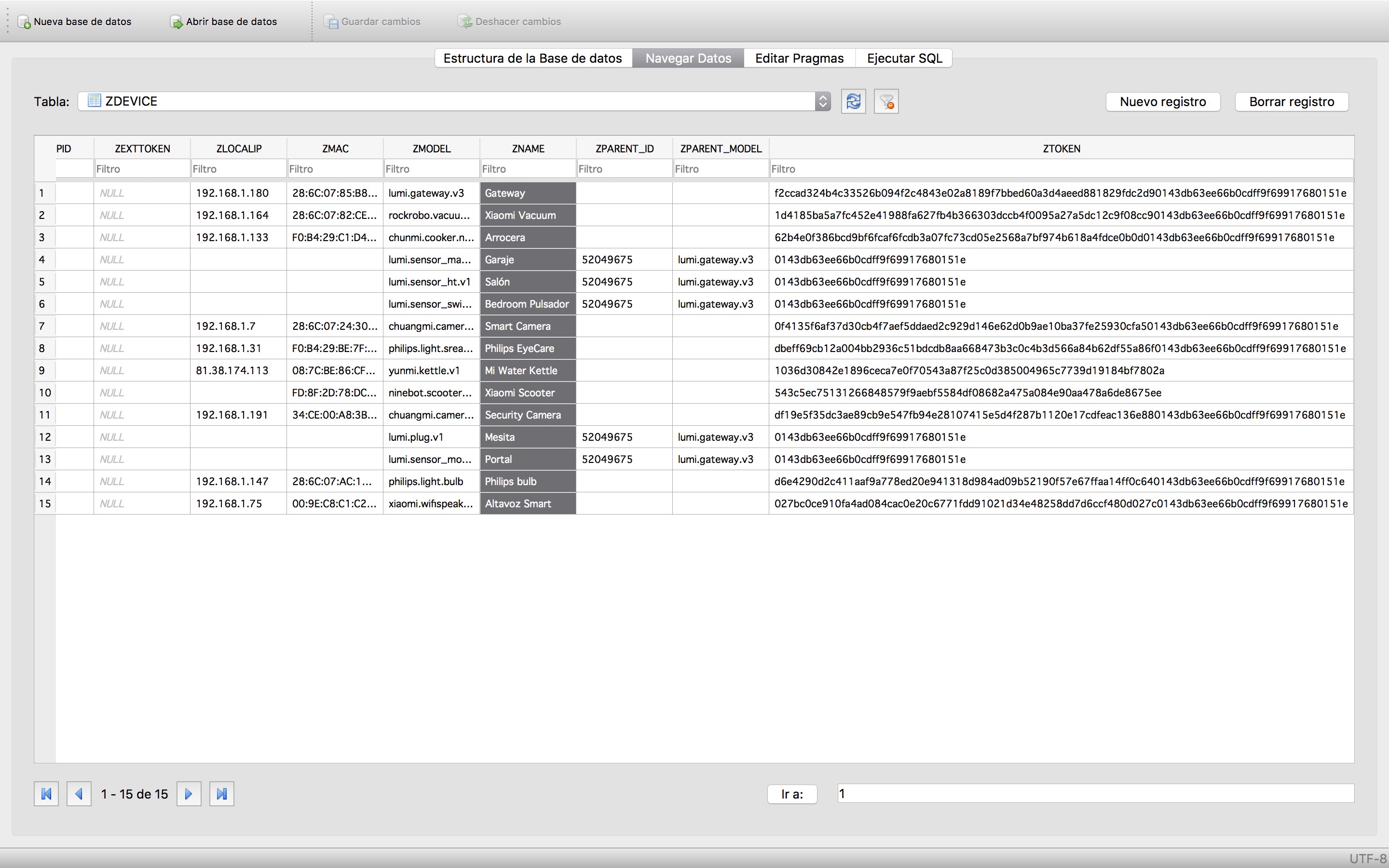
- El fichero que hemos copiado es en formato base de datos SQLite por lo que necesitamos una aplicación para poderlo abrir. En mi caso he usado la aplicación DB Browser for SQLite. Como veis en la siguiente imagen abrimos el fichero XXXXXX_mihome.sqlite y en la pestaña Navegar Datos buscamos la tabla ZDEVICE. En la columna ZNAME tenemos todos nuestros dispositivos de Xiaomi añadidos a la app Mi Home. Localizamos la Philips Bulb y copiamos el valor (en hexadecimal) de la columna ZTOKEN.
- ¿Hemos acabado? Lamentablemente no ya que ese token está cifrado y no lo podemos usar directamente en el fichero config.json. Pero tranquilos, se puede desencriptar con entrando en esta url. En la siguiente imagen tenéis todas las opciones necesarias para desencriptar el token que hemos obtenido. Es importante que las pongáis como yo con la única diferencia del campo Input text en el que tendréis que colocar vuestro token cifrado.
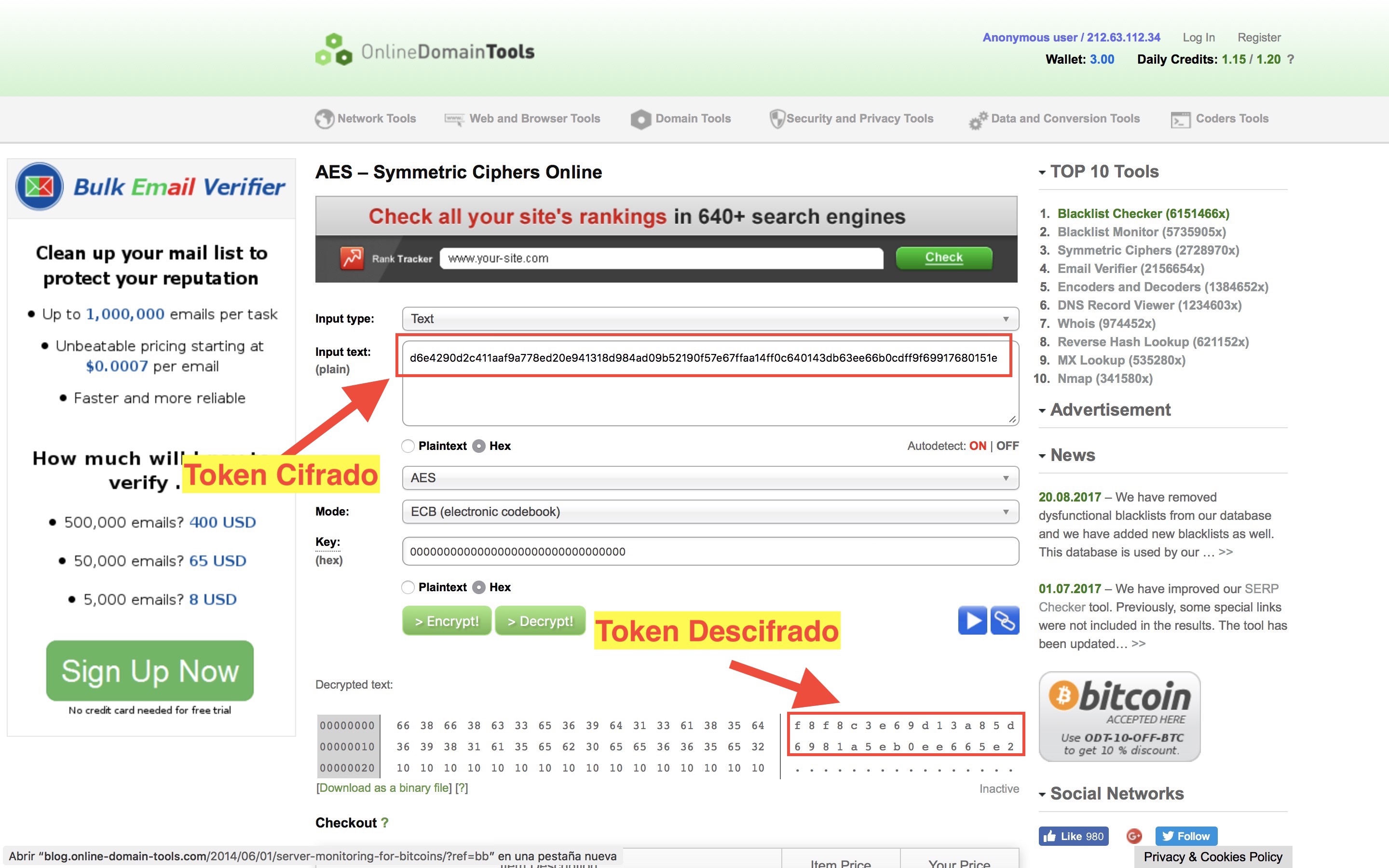
- Una vez rellenos los datos en la pantalla anterior, pulsáis en el botón Decrypt y copiáis (sin espacios en blanco) el token descifrado como veis en la imagen anterior. En mi caso, el token para la Xiaomi Philips Bulb sería f8f8c3e69d13a85d6981a5eb0ee665e2. Ese es el que necesitamos para añadir al fichero config.json.
- Antes de añadir la bombilla al fichero necesitamos conocer la dirección IP de la misma dentro de nuestra red. Existen numerosas aplicaciones que nos pueden dar esa información pero a mi la que mas me gusta es Fing que es gratuita y que la podéis descargar desde este link para iOS y de este otro link para Android.
- Pararemos la ejecución de Homebridge mediante la ejecución del siguiente comando en la Raspberry.$ sudo killall homebridge
- Una vez que conocemos el token y la dirección IP de nuestra bombilla Phillips Bulb nuevamente editamos el fichero config.json (tal y como hicimos al principio del tutorial) y añadimos las siguientes lineas dentro de «platforms». No os preocupéis porque al final del tutorial os añadiré un link hacia mi fichero de config.json para que no os equivoquéis con el orden del mismo.{
«platform»: «MiPhilipsLightPlatform»,
«deviceCfgs»: [{
«type»: «SmartBulb»,
«ip»: «192.168.1.147»,
«token»: «f8f8c3e69d13a85d6981a5eb0ee665e2»,
«lightName»: «Bombilla del salon»,
«lightDisable»: false
} - Después, para probar que la bombilla ha sido configurada correctamente, tenemos que ejecutar nuevamente la utilidad homebridge.$ homebridge
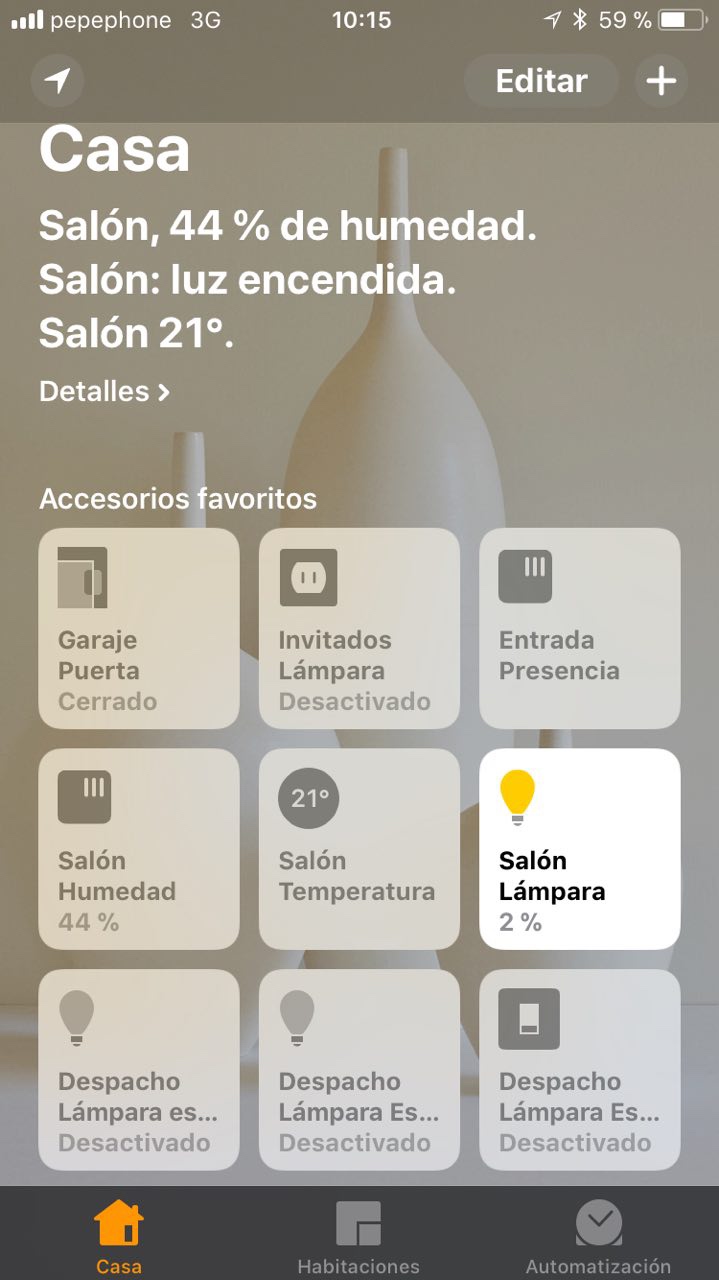
Si vamos ahora a la aplicación Casa de Apple ya deberíamos verla y lo que es mejor, controlarla de forma automática con Siri. Podremos cambiar el nombre y la ubicación de la misma.
Paso 4. Integración de la lampara Xiaomi Phillips Smart Lamp 2 en Homebridge
Seguramente estéis pensando que la lámpara de Xiaomi se añade de forma sencilla siguiendo las mismas indicaciones que para la bombilla pero lamentablemente no es así. ¿Por qué? porque la web de desencripta el token no lo hace correctamente y el valor que nos da es erróneo.
Este es el paso que más me ha costado del tutorial puesto que tenemos que extraer el fichero de copia de seguridad de Mi Home desde Android y no desde iOS. Esto es así ya que Android (de momento) no encripta los tokens de los dispositivos de Xiaomi y se pueden copiar sin problema. Veamos entonces los pasos que he tenido que dar para solucionar este problema.
- PRE-REQUISTOS: Necesitamos un móvil con Android con el bootloader desbloqueado y con la utilidad superuser instalada. Como los pasos son muy extensos no os los pongo aquí por no extender demasiado el tutorial. Yo he usado un Xiaomi Mi5X con Android ONE. También necesitamos instalar los drivers ADB y la utilidad de consola de SQLITE 3.
- Conectamos nuestro Android al ordenador, abrimos una consola y ejecutamos el siguiente comando. Si todo está bien, podremos ver nuestro teléfono conectado.$ adb devices
- Teclearemos el siguiente comando que nos permitirá navegar directamente en las «entrañas» de móvil Android.$ adb shell
- Cambiamos el usuario con el que nos conectamos al terminal Android por el usuario administrador mediante la ejecución del comando siguiente:$ su
- Copiaremos el fichero de base de datos miio2.db en una carpeta de nuestro móvil Android. Yo por ejemplo he usado una situada en la tarjeta SD. Para ello ejecutamos los siguientes comandos:
- cd /data/data/
- com.xiaomi.smarthome/databases/
- cp miio2.db ??
- exit
- Una vez que tenemos el fichero miio2.db en la carpeta que queremos lo copiamos a nuestro ordenador. Este fichero contiene la base de datos de SQLite con el registro de todos los dispositivos que tenemos en la aplicación Xiaomi Home. Buscaremos los datos mediante la ejecución de los siguientes comandos:sqlite3 miio2.db
.tables
android_metadata devicerecord
select * from devicerecord;
.quit - En este punto tendremos en consola un fichero de texto con un montón de lineas. Os recomiendo copiar todo y pegarlo en un fichero de texto a parte. Localizaremos la lampara y veremos algo como lo que os muestro a continuación (todo en una linea):
|philips.light.sread1|Philips EyeCare|||||16|0|{«power»:»off»}|0|-58|1
|JMRAMIREZ_2G|7069734fd6f1684f
cfffa3e694b4ff49|1640545165|
70:4D:7B:94:2B:F0|1|0|off |
- Copiamos la cadena del token que en mi caso es 7069734fd6f1684fcfffa3e694b4ff49 para posteriormente añadir la lampara al fichero config.json.
- Modificamos el fichero config.json para añadir la lámpara de igual forma que hicimos para la bombilla. Hemos de añadir al fichero lo siguiente dentro de «platform»: «MiPhilipsLightPlatform»:{
«type»: «TableLamp2»,
«ip»: «192.168.1.31»,
«token»: «7069734fd6f1684fcfffa3e694b4ff49»,
«mainLightName»: «living room table lamp»,
«secondLightName»: «living room table lamp amb»,
«secondLightDisable»: false,
«eyecareSwitchName»: «living room table lamp eyecare model»,
«eyecareSwitchDisable»: false
} - Reseteamos nuevamente homebridge mediante la ejecución de los siguientes comandos en el terminal de la Raspberry Pi.$ sudo killall homebridge
$ homebridge
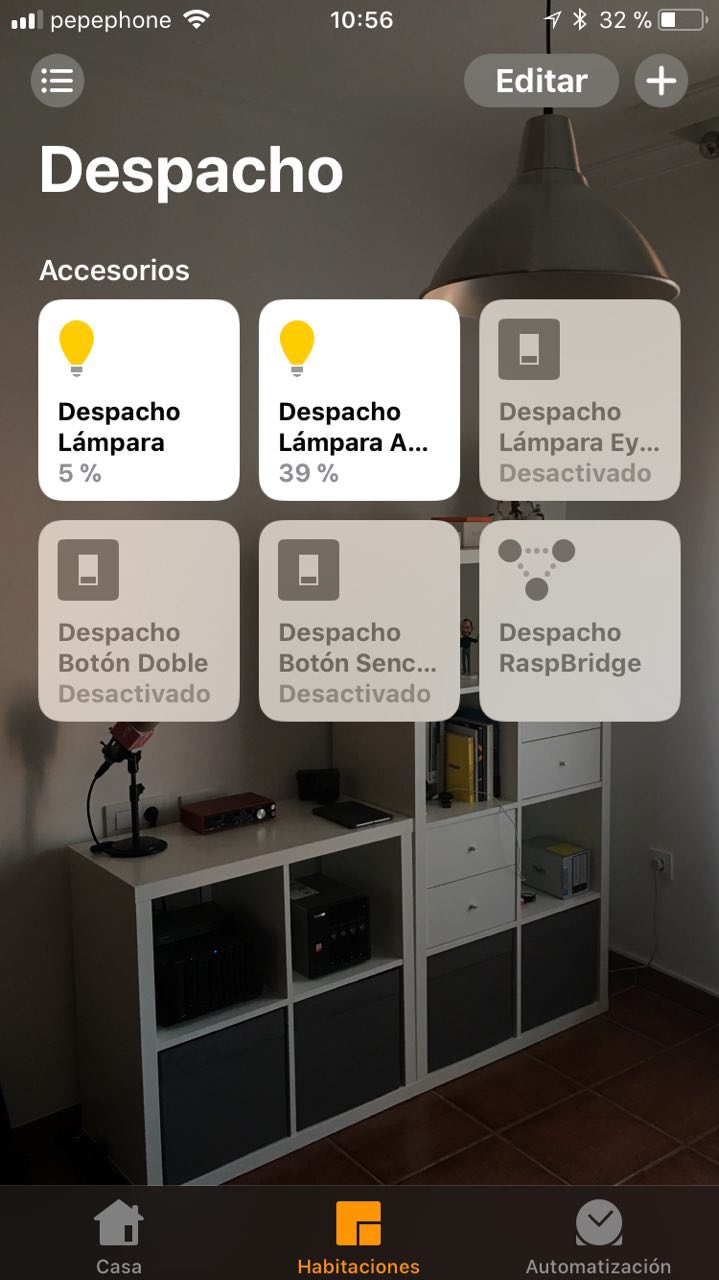
Si nuevamente abrimos la aplicación Casa en iOS ya deberíamos ver la Phillips Smart Lamp 2 y lo que es mejor, controlarla de forma automática con Siri. Como siempre podremos cambiar el nombre y la ubicación de la misma.
Para que os resulte más fácil este enlace podeis descargar mi fichero config.json completo (quitad la extensión .txt antes de usarlo) para modificarlo con vuestros valores y no meter la pata a la hora de crear la estructura. Habéis de tener en cuenta que cualquier coma, llave, corchete mal colocado os dará un error a la hora de ejecutar homebridge.
Conclusiones y referencias
Aunque sea un proceso complicado a la hora de integración de los elementos del Kit de Seguridad de Xiaomi y la bombilla y lámpara Phillips creo que al final merece la pena el esfuerzo realizado vs la comodidad y resultado obtenidos.
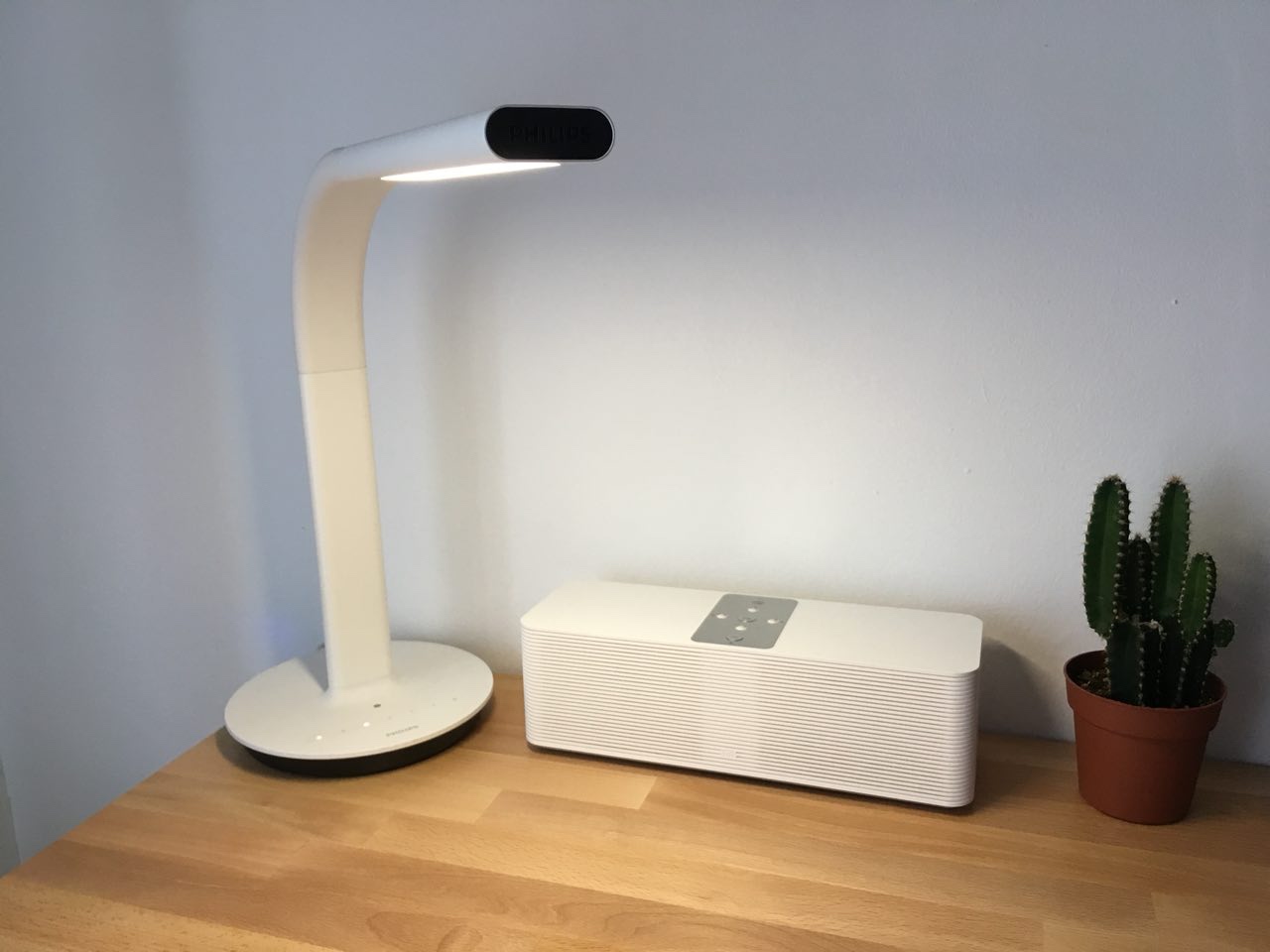
Lampara Escritorio Phillips Smart Lamp 2
Sigo trabajando e investigando sobre nuevas integraciones de Xiaomi en HomeKit como la Vacuum, dispositivos Aqara, etc. las cuales os iré contando a medida que vaya consiguiendo avances.
A continuación os dejo una lista con enlaces de las reviews a los productos y también a las webs en las que me he basado para construir todo este extenso tutorial.
- Review del Kit Domótico de Xiaomi
- Review de la lámpara de escritorio Phillips Smart Lamp 2
- Integración de Xiaomi en HomeKit (inlgés)
- Paquete NPM de las bombillas Phillips
- Instalación en una segunda vía más completa del Kit domótico de Xiaomi (estoy investigado ahora)
- Foro donde hablan de cómo obtener y desencriptar el token de los dispositivos de Xiaomi
- Foro donde cuentan cómo acceder a la base de datos SQLite desde Android vía ADB
- Integración de la cámara de seguridad de Xiaomi (estoy investigando actualmente)
- Paquete NPM de la Xiaomi Vacuum
- Integración del Gateway para reproducir FM (actualmente no funciona muy bien)
Espero que os haya gustado y como no, en ese caso que lo compartáis con vuestros familiares y amigos para que ellos también puedan disfrutar de una vida 1.0 más cómoda.
Genial teacher, me lio la manta a la cabeza y en cuanto tenga los aparaticos y la raspberry al lío
Pingback: #MQT530 - Las Apps se actualizan X
Muy bueno el tutorial! Perfecto!
Te falta el git del HomeBrige y su creador.
https://github.com/nfarina/homebridge
Comento otras opciones para casa yo ahora voy a implementar el Amazon Echo.
Home Kit es un poco tosco yo uso openHAB puedes integrar lo que quieras.
Pero si queréis usar HomeKit otra opción y muy fácil son los dispositivo SonOff muuuuy baratos y solo con cambiar el firm te valen para HomeKit y openHAB.
Además la app esta en castellano tiene avisos al móvil consumo con gráficas temporizadores etc.
Y solo un dispositivo te puede costar poco más de 4€ y el más caro menos de 10€ menos el de 4ch pro.
Y si sois manitas por poco más de 1€ haces lo mismo :p
Bueno solo lo dejo para los que quieran otras opciones.
Aun que tarde, muchas gracias como siempre por seguir mi trabajo.
Un saludo,
JM
Me arrodillo y te alabo.
Muchísimas gracias… este fin de semana ya tengo trabajo en casa.
jajaja que exagerado! Ya me contarás que tal va el tema de Homebridge con Homekit
Un saludo,
JM
Enhorabuena por el tutorial!!! Estoy a punto de comprar el raspberry para seguir tu tutorial pero me cabe una duda, has conseguido ya usar los dispositivos aqara? Es que gran parte de los que tengo son de éstos. Un saludo!
Hola Jose!
Si, los dispositivos Aqara se pueden usar sin problemas. Si no consigues hacerlo me comentas y te intento echar una mano.
Muchas gracias por seguir mi trabajo!
Un saludo,
JM
Muchas gracias, he podido conectarlo y aunque no va fino del todo, porque por ejemplo los interruptores al principio funcionaban y han dejado de funcionar, no sé por qué, la verdad es que está muy bien. Esperemos que puedas progresar en el resto de dispositivos.
Hola Luis!
A qué interruptores te refieres? Ocurrió tras actualizar el firmware? Ya me das mas detalles para ver si podemos detectar el error.
Seguimos en contacto para lo que necesites.
Muchas gracias por seguir mi trabajo
Un saludo,
JM
Hola Jose Manuel, me voy a poner con ello y tengo un par de dudas.
¿Qué SO/distribucion usas en la raspi?
¿Como vas con el tutorial para hacer con un NAS?
¿Es posible hacerlo con un Synology DS415play?
Muchiiiisimas gracias! Y culto al NAS🖖🏽
Me autorespondo por si le pudiera ser util a alguien.
– Primer ingrediente: “Raspberry pi 3 …con sistema operativo Raspian” (me pasa por no terminar de leer las frases)😪.
– Es posible hacerlo en los NAS Synology que puedan instalar el paquete Docker. Es bastante sencillo de hacer, muy similar a hacerlo con una Raspi.
En mi caso el DS415play no puede, sin embargo el DS415+ si puede instalar Docker. Hay otro metodo para los NAS que no pueden con Docker pero es mas lioso. Se deben descargar paquetes de terceros desde la web de synocomunnity (o algo parecido).
Hola Francisco!!
Muchas gracias por el comentario!! Tengo pendiente un tutoríal paso a paso de como integrarlo todo con el Docker de Synology. Cuando lo tenga lo publicaré por aquí.
Estamos en contacto!
Un saludo,
JM
Hooola Francisco!!
Te respondo a todas las preguntas jejeje
– Uso Raspbian oficial. Creo que es la mejor para tal fin
– El tuto lo tengo cociéndose. No he tenido tiempo de publicarlo aún. Espero que sea en breve
– El 415play creo que no se puede porque no puedes instalar Docker. De todas formas comprueba y me dice.s
Muchas gracias a ti por seguir mi trabajo! Culto al NAS 🖖🏽
Un saludo,
JM
Buenas,
Genial el tutorial… ojala hubiera encontrado esto antes, las búsquedas que hice me llevaron a webs en chino, así que con el GTranslate conseguí hacerlo. Enhorabuena!
Aprovecho para preguntarte una duda, que es por la que he dado con tu articulo 😁. ¿Hay alguna forma de controlar la luz del gateway desde home o desde siri?, porque ahora mismo me aparece como a ti, pero no puedo hacer nada con ello (yo no tengo nada más que el gateway porque estoy a la espera de interruptores para leds empotrados que tengo y bombillas yeelight, sólo uno y uno para ver la prueba de concepto 😜).
Muchas gracias!, y de nuevo genial el articulo… hubiera tardado MUCHO menos jeje.
Un saludo.
Hola David!
En principio si, estoy preparando otra versión del tutorial para un NAS en el que uso un nuevo plugin para Mi Home, el
homebridge-mi-aqaraque te añade La Luz del Gateway de forma automática. Prueba y me cuentas…Muchas gracias por tus palabras y por seguir mi trabajo! Estamos en contacto!
Un saludo,
JM
Pingback: #MQT571 - Homekit en Synology
Buenos dias Jose soy Miguel ruiz ramos un fan tuyo hay algun manual para hacerlo en un synology 918+ me gustaria entrar en el mundo de la domotica
Hola Miguel!
Acabo de publicar uno para hacerlo en QNAP. Te puede servir perfectamente. Lo único que tienes que hacer es usar Docker en lugar de Container Station.
Ya me dices. Muchas gracias por seguir mi trabajo!
Un saludo,
JM
Genial el tuto paisano, me ha costado un dolor de cabeza echarlo a andar pero no por que sea dificil sino por que soy novato en esto y me ha costado mas de lo que me gustaria.
Solo hay que seguir los pasos y podras hacer que tu dispositivo iOS controle tu entorno Xiaomi.
Aun me quedan integrar bombillas, Bedsides y alguna chuche más….
MUCHAS GRACIAS por tu trabajo y por compartirlo.
Saludos
D.
Hola Dani!!
Me alegro un montón que te haya servido el tuto de Homekit con Raspberry Pi. Si necesitas cualquier información me dices.
Muchas gracias por seguir mi trabajo paisano 😉
Un saludo
JM
Hola Luis!!!
Muy buena guia, voy a intentarlo… Estoy esperando el kit de Xiomi a que me llegue, y me gustaria tenerlo integrado con homekt de apple, asi que lo intentare.
Gracias
Hola Jaime!
Me alegro un montón que te sirva el tutorial para usar el Xiaomi Security Kit con Homekit. Si necesitas alguna cosa mas en la que te pueda ayudar me dices
Muchas gracias por seguir mi trabajo!
Un saludo,
JM
Hola!! Es necesario sí o sí una rapsberry? Tengo un cubietruck sin usar que es muy parecido con sistema linux de base y demás.
Muchas gracias de antemano y enhorabuena por este tan detallado tutorial!!!
Hola Javier!!
Para nada! Puedes usar un sistema debían (por ejemplo Ubuntu) el implementar el tuto ahí. Ya me contarás tus avances del Xiaomi Security Kit con Homebridge.
Muchas gracias a ti por seguir mi trabajo!
Un saludo,
JM
Muchas gracias. Perfecto con los enchufes y los sensores. No tengo interruptores.
¿Sería posible sustituir interruptores computados por los pulsadores de de Xiaomi?
Por cierto, he integrado también un termostato Netatmo antiguo de los que no venían con HomeKit.
Hola!!
Claro, es posible usar el Xiaomi Security Kit y los pulsadores (por ejemplo los Aqara) con Homebridge. De hecho yo lo tengo así en mi casa y todo perfecto.
Muchas gracias por tu comentario!!!
Un saludo,
JM
Hola, José:
¿Conseguiste que el interruptor se pulicara en Homekit?
La idea es hacer que el interruptor (Button(按钮) Se pueda utilizar para la acción que deseemos en Homekit.
Gracias por tu excelente tutorial. 🙂
Hola!
Si claro, se integra el interruptor que viene con el Xiaomi Security Kit sin problema en Homekit. También he conseguido instalar y reconocer los interruptores Aqara sin problemas.
Si necesitas algo mas me comentas.
Muchas gracias por seguir mi trabajo!
Un saludo,
JM
Hola JM,
Tengo el kit 5 en 1 y la cámara Xiaomi Mijia Smart 720P. He instalado el homebridge en mi Raspberry Pi sin ningún problema, siguiendo tu tutorial sobresaliente. Pero no veo nada por ahí para poder utilizar la cámara Xiaomi Mijia Smart 720P con Apple Home Kit. ¿Sabes algo?
Muchas gracias de antemano.
Un saludo
Hola Damian!!
El uso de las cámaras de Xiaomi con Homekit todavía no lo he investigado. En cuanto tenga novedades al respecto os las haré saber.
Muchas gracias por tu comentario!
Un saludo,
JM
Mil gracias José Manuel!
Seguiré investigando y si encuentro algo, lo comento por aquí.
Un saludo,
Genial Damián!!
Muchas gracias a ti por seguir mi trabajo!!
Un saludo,
JM
Hola Francisco:
He seguido tu tuto y me ha funcionado casi todo. No soy capaz de ver desde CASA los nuevos sensores de temperatura y humedad aqara que tengo instalados en casa.
Por otro lado, he pedido mas enchufes zigbee de Xiaomi. Cuando los instale en Mi Home los veré después en CASA ¿?
https://gloimg.gbtcdn.com/gb/pdm-product-pic/Electronic/2017/05/25/goods-img/1502825235985974240.jpg
Hola Sergio,
Has probado a reiniciar HomeKit? Debería ver los sensores sin problema. Ya me comentas.
Por otro lado, los enchufes también los tienes que ver sin problema. Yo tengo unos y perfecto.
Muchas gracias por seguir mi trabajo!
Un saludo,
JM
Nada no los reconoce Homekit. Tengo tres sensores en diferentes habitaciones Mi Home los ve sin problemas pero Casa nada de nada.
Hola Sergio!!
Dale un ojo al ultimo tutorial con QNAP ya que uso unas librerías distintas que te pueden servir. Ya me dices….
Un saludo,
JM
Me encuentro en la misma situación. Se detecta todo menos el sensor de temperatura/humedad/presión barométrica de Aqara.
He reiniciado HomeKit y desvinculado y vinculado el sensor con el gateway sin ningún cambio.
Gracias por el tutorial!
Hola Santi!
Te digo lo mismo que a Sergio. Dale una lectura a mi último tuto de QNAP ya que uso librerías distintas que os pueden servir.
Muchas gracias por el comentario!
Un saludo,
JM
Perdona Jose Manuel, que te he cambiado de nombre.
jajaja no te preocupes 😉
Pingback: Cómo usar homebridge en QNAP para dispositivos Xiaomi
Hola, he sido capaz de instalarlo en una cubietruck aunque hasta que he dado con una version linux que no me diera errores ha costado.
Tengo una duda, y es como hago para poder verlo cuando no este en casa, ya que cuando estoy con el wifi lo veo pero cuando salga de casa no veo nada.
Un saludo y muchas gracias, un gran trabajo el tuyo.
Hola Javier!!
Para que Homekit te funcione desde fuera de casa necesitas tener un Apple TV 4 o un iPad que te hacen de puente. No hay otra manera.
Te recomiendo que te suscribas a mi lista de correo para recibir un único correo semanal con todas las novedades que publico en la web. Te paso el link:
https://www.jmramirez.pro/newsletter/
Muchas gracias por seguir mi trabajo!!
Un saludo,
JM
lo seguí al pie y después de 2 dias de rompecocos al fin funciona en mi Pi Zero W, una consulta, cuando inicio Homebridge y configuro la app home de iOs solo me aparecen los sensores de puerta y el interruptor de pared aqara (funcionan al 100 desde el iphone), de que manera hago para que me detecte el gateway ademas del enchufe zigbee de xiaomi y el boton inteligente que tambien dispongo configurados en la app MiHome de xiaomi?
Hola Xavier!
Sigue este tutorial en la Raspberry Pi. He descubierto a posteriori que va mucho mejor.
https://www.jmramirez.pro/tutorial/homebridge-en-qnap/
Ya me dices.
Muchas gracias por tu comentario
Un saludo,
JM
Ya me apareció el enchufe zegbee. Pero Me puedes decir el comando correcto para instalar el plugin aqara que detecta ademas de los sensores el Gateway y el pulsador?
Hola Xavier!
Siento el retraso en contestar. Usa el plugin homebridge-mi-aqara para que aparezcan todo los dispositivos. Puedes verlo en este link
https://www.jmramirez.pro/tutorial/homebridge-en-qnap/
Muchas gracias!
Un saludo,
JM
Buenas,
¿Has conseguido hacer funcionar al plugin homebridge-mi-aqara?
Hola Paco!
Si, en este tutorial te comento cómo lo hago en un servidor NAS. Te puede balar también en tu Raspberry.
https://www.jmramirez.pro/tutorial/homebridge-en-qnap/
Muchas gracias por tu comentario!
Un saludo,
JM
Hola José María,
primero darte las gracias por este pedazo tutorial.
Por otro, por si me puedes ayudar, no soy capaz de establecer el archivo crontab para que se ejecute homebridge al encender la raspberry pi (o al apagar terminal ssh).
¿Hay alguna solución?
Hola Edu!!
Mandame alguna captura de pantalla para que vea cómo lo estás haciendo.
Muchas gracias!
Un saludo,
JM
Hola José Manuel
En primer lugar, darte las gracias por el tutorial tan detallado… felicidades.
He seguido los pasos 1 y 2 para configurar el Gateway de Xiaomi en una Raspberry pi com Homebridge.
Todo correcto, pero a la hora de añadir el dispositivo RaspBridge a la aplicación casa en el iPhone, me indica que el accesorio no está certificado para HomeKit.
Me deja añadirlo de todos modos, indicando que es posible que no funcione de forma correcta… y no me aparece ninguno de los sensores instalados (Sensor de temperatura y humedad, sensor de presencia, sensor de puertas..)
Un saludo y muchas gracias,
Fran
Hola Fran!!
El certificado y tal es normal. Te va a funcionar perfectamente. Solo que en lugar de instalar el plugin homebridge-aqara instala homebridge-mi-aqara. Tienes toda la información aquí:
https://www.jmramirez.pro/tutorial/homebridge-en-qnap/
Ya me dices si te funciona.
Muchas gracias!
Un saludo,
JM
Hola José Manuel
Todo correcto, me detecta todos los sensores (puertas, movimiento, temperatura y humedad,…)
Tuve problemas al hacer funcionar la utilidad cron en la versión «Raspbian Stretch Lite», para arrancar automáticamente Homebridge al reiniciar. Al final instalé la versión completa y todo funciono bien.
Muchísimas gracias por tu ayuda y tu excelente trabajo.
Un saludo
Fran.
Hola Fran!!
Fantástico!! Me alegro que te haya servido el tuto. Cualquier cosa que necesites me dices.
Muchas gracias por seguir mi trabajo!!
Un saludo,
JM
Hola!
Primero de todo, felicitarte!!! Vaya trabajo has hecho!
He seguido todos los pasos, y aparentemente, todo bien.
Pero no me detecta el sensor de puerta, y los enchufes (uno de los grandes con y uno pequeño con zigbee) solo me detecta uno de los dos, pero no responde.
Que podría revisar?
Muchisimas gracias!
Hola Didac!
Lo suyo es que uses mejor el plugin homebridge-mi-aqara que detecta todos los dispositivos. En este otro tutorial tienes como hacerlo https://www.jmramirez.pro/tutorial/homebridge-en-qnap/
Ya me dices.
Muchas gracias por seguir mi trabajo!!
Un saludo,
JM
primero que todo GRAN TUTO!!, muchas gracias por el contenido de la PAG.
ahora tengo una duda, todo me funciona bien, reconoce los distintos sensores y bien, pero el gateway … este no tiene sus funcionalidades, por ejemplo no puedo decirle a siri que prenda la luz del gateway.
como puedo hacerlo?
Hola!!
A mi me reconoce la luz del Gateway sin problema. Le he puesto un nombre y puedo pedir a Siri que la encienda. No entiendo porqué a ti no te funciona. Si me entero de algo te comento por aquí.
Muchas gracias por seguir mi trabajo!
Un saludo
JM
Hola!
Funciona con una raspberry Pi Zero W??
Saludos!
Hola Davor!
En principio si funcionaría pero no lo he podido probar.
Muchas gracias por seguir mi trabajo!
Un saludo,
JM
Hola, me he pedido una cerradura Xiaomi Sherlock m1. ¿Sabéis si se puede integrar en HomeKit?
Hola Arturo!
No la tengo por lo que no la he podido probar. Si me entero de algo te comento.
Te recomiendo que te suscribas a mi lista de correo para recibir un único correo semanal con todas las novedades que publico en la web. Te paso el link:
https://www.jmramirez.pro/newsletter/
Muchas gracias por seguir mi trabajo!!
Un saludo,
JM
Funcionando a la perfección maestro.
Mil gracias.
jejeje Que bueno!! Me alegro un montón!!
Muy bueno el tutorial, muchas gracas!! Menos el sensor de puerta todo funciona, tampoco tengo bombillas de momento. He leido en los comentarios que con el plugins homebridge-mi-aqara funciona mejor, pero en este punto me pierdo un poco, habría que empezar de nuevo?o tan solo habría que instalar el nuevo?
Tengo una raspi3
Un saludo y muchas gracias de nuevo
Hola Rafa!!
Efectivamente, el plugin homebridge-mi-aqara funciona mucho mejor. Solo tienes que desinstalar el antiguo e instalar el nuevo en tu Raspberry Pi. No hace falta empezar desde cero. Ya me dices…
Muchas gracias por seguir mi trabajo!
Un saludo,
JM
Muchas gracias por la respuesta José Manuel.
No se muy bien como hacerlo…que cmd tendría que meter para desistalar?(No tengo nidea)
Y para instalar el nuevo sería esta parte?:
DSM_HOSTNAME Jupiter
yarn add [email protected].1
yarn add homebridge-mi-aqara
Perdona pero me pierdo un poco.
Muchisimas gracias
Hola Rafa!!
Prueba a ejecutar el comando siguiente:
$ sudo npm uninstall -g homebridge-aqara
y después ejecutas este otro comando:
$ sudo npm install -g homebridge-mi-aqara
Ya me dices.
Muchas gracias por seguir mi trabajo!
Un saludo,
JM
de antemano un GRACIAS COMO UN PINO
he hecho esto
sudo npm uninstall -g homebridge-aqara
y después ejecutas este otro comando:
$ sudo npm install -g homebridge-mi-aqara
y cuando arranco con el comando: homebridge no hace nada da un error he tenido que desinstalar homebridge-mi-aqara y volver a instalar homebridge-aqara estoy en una Raspberry tampoco he podido hacer funcionar el fichero contrab-e le agregado al final y de todas formas también borre todo y solo deje la linea @reboot homebridge & y no consigo, puedes darme una imagen de como debe quedar. gracias. por lo demás va de lujo bueno no he podido conseguir que me detecte los pulsadores que vienen en el kit 5-1
Hola Jose Manuel, llevo unos dias dandole vueltas y no sé como sustituir el instalar el plugin homebridge-aqara en vez de homebridge-mi-aqara y no doy con la tecla, podrias ayudarme?
un saludo y muchas gracias por todo
Te acabo de responder al otro comentario!
ya me dices.
Un saludo,
JM
Antes de nada darte las gracias, pues sin tener absolutamente nada de idea de programación he podido completar el proyecto y funciona perfectamente.
Pero tengo varias dudas, cuando he añadido mi paquete de 5 en 1 de xiaomi a miaqara, han aparecido 13 accesorios y algunos de ellos no tengo ni idea de la función que tienen, pues aparentemente no funcionan.
Y luego no soy capaz de hacer funcionar el reboot de homebridge.
De verdad José tus tutoriales son oro para la comunidad, muchas gracias por compartir con nosotros.
Hola Pepe!
Si quieres mándame un correo a [email protected] con pantallas de la aplicación para que pueda ver que accesorios son esos.
Muchas gracias a ti por seguir mi trabajo!
Un saludo
JM
Lo primero, genial tutorial, en cuanto me lleguen las piezas, a montar!El caso es que mirándolo bien, no encuentro el plugin para una tira de led de vocolinc, la cual en si es ya compatible con HomeKit, pero al ir por 2,4 ghz, me interesaría conectarla mediante el puente, y no tener que estar conectado el móvil a una banda tan lenta, la pregunta es, hace falta el plugin, o con conocer su dirección y demás ya valdría?
Un saludo y gracias
Hola Alvaro!!
Si ya es compatible con Homekit al añadirla se podrá «hablar» con el resto de dispositivos Xiaomi vía Home de iOS.
Muchas gracias por seguir mi trabajo!
Un saludo,
JM
Genial el tutorial! He integrado el security kit sin problemas.
Ahora me he comprado el Wireles Switch. ¿Cómo puedo integrarlo en homebridge?
Gracias!!
Hola!!
En principio se hace igual que con los que tienes anteriormente pero ahora mismo no lo puedo probar porque no lo tengo montado. Ahora uso el Kit de Seguridad AQARA que ya es compatible con Homekit directamente. Mira la review
https://www.jmramirez.pro/articulo/kit-seguridad-aqara/
Muchas gracias por seguir mi trabajo!!
Un saludo, JM
Hola Jose,
Ya yo desde hace tiempo tenia esto andando con los enchufes y sensores de temperatura de XIAOMI, pero hoy me me han llegando sensores de apertura y temperatura pero de AQARA.
Si bien los he agregado a la aplicación de mihome, no me aparecen en HomeKit, he reiniciado la PI, eliminado el puente de HomeKit y volverlo a agregar y solo veo los dispositivos nuevos pero no los antiguos.
Sabrías que puede ser?
Un abrazo.
Una vez mas felicitarte por el pedazo trabajo que haces…
Hace meses del ultimo mensaje y despues de leerme el hilo de pe a pa… ya no se por donde empezar mi proyecto xiaomi con homekit y siri
He adquirido el gateway aqara xiaomi v2 y multiples dispositivos y sensores aqara que a fecha de hoy ya son compatibles con homekit por esa gateway…
El problema surge con que muchos dispositivos “viejos” De la serie mija yeelihtg… se los han dejado marginados. Y tengo el ir remote control y otros repudiados q de hecho son la app xiaomi home puedo manejar poniendo servidor china y diciendo que estoy en china. Como pongas europa se deshabilitan…
pues como soy cabezon he comprado una Raspberry pi zero w (wifi y Bluetooth) y quiero intentar integrar todo lo q pueda en la app homekit . Ademas he pillado el ihome tb .
Que instrucciones sigo? Las de 2017 que diste las ultimas o ahora cambia la pelicula??
Perdon por el rollo y gracias de antemano.
Una vez integrado todo, cómo funciona la alrma? Cómo la configuras? cómo la desarmas cuando llegas a casa?.
Gracias por adelantado.
Hola JM, antes de nada felicitarte por tu trabajo, he conseguido hacer pequeñas cosas siguiendo tus consejos y te lo agradezco infinito.
Te cuento un problema que tengo a ver si me puedes echar una mano;
Resulta que he conseguido instalar Homebridge en la Raspberry y me detecta en la app de iOS (Casa) el sensor de movimiento, el sensor de puerta y el enchufe, pero ni rastro del Gateway (luz, alarma, timbre), ni del botón (switch) ni de dos sensores más que compre al margen del kit 5-1, que son los nuevos modelos (Aqara pone en los sensores), el sensor de movimiento con detector de lux y el sensor de puerta que es más cuadrado. Ni rastro de estos, no sé si es que tengo que instalar una librería nueva para ellos. En la app de Mi Home (iOS) de Xiaomi todo me sale sin problemas.
Muchas gracias y un saludo grande!
Genial tu tutorial eres un crack.
Una duda: Estoy intentando añadir la camara de xiaomi y lo tengo todo ok menos esta parte que no se a que se refiere.
«On your Homebridge server, open command prompt or terminal. Run following command to discover the device:
miio –discover –sync»
Como lo hago para acceder al servidor homebridge?
Muchas gracias,
Hola, he instalado homebridge en una raspberry pi zero w.
No se si por tener esta version instalada «sudo npm install -g homebridge-aqara» no me aparecen los pulsadores, luego cuando llegue a casa hare el cambio por la que comentas en algunos comentarios anteriores. Aunque este problema no me preocupa mucho.
El tema es que he instalado el plugin de las bombillas y no consigo que me la reconozca, no se que hago mal por que el archivo config.json le hice como el que tienes tu publicado. No se si es posible que sea tambien por la version del plugin homebridge-aqara que tengo instalado.
Las bombillas yeelight me funcionan perfectamente, es aspirador tambien y sensores y demas tambien pero la bombilla philips no soy capaz, tengo tambien una bombilla philips xiaomi de las de casquillo e14 que no se si funcionaria con el plugin existente de philips xiaomi.
A ver si me puedes echar una mano o dar algun consejo para ver por donde tirar para que reconozca la bombilla,
Lo siguiente que quiero hacer es probar a integrar reles de sonoff a ver si soy capaz.
Un saludo y muchsa gracias, haces un gran trabajo.