
Aunque es un tema que tenía pendiente hace ya tiempo, a petición de mi paisano Jesús Villalba (@jevilso en Twitter) os traigo esta nueva entrada del blog donde os contaré cómo configurar de forma rápida y fácil el router TP-LINK TD-W8970, del que ya os hablé en aquí y con el que conseguiremos tener más velocidad.
La elección de un router de los que se denominan «neutros», es decir, de los que no pertenecen a ninguna compañía de ADSL, bajo mi punto de vista es un acierto ya que los que te proporcionan «gratis» dichas compañías están construidos con unos materiales y componentes electrónicos de dudosa calidad y con unos acabados realmente pobres (para abaratar costes). La gente piensa que si hay un cambio a Movistar se tiene que usar un router de esa compañía, o si el cambio es a Vodafone se ha de utilizar uno de esta otra y en realidad eso no tiene por qué ser así.
Configurando el router TP-LINK TD-W8970
Pues bien, para configurar el router TP-LINK TD-W8970 lo primero que tenemos que hacer es conectarlo vía cable RJ45 a nuestro ordenador Windows, Mac o Linux, ya que no importa el sistema operativo que tengamos instalado y que el adaptador de red esté configurado para recibir una configuración de forma automática vía DHCP. Una vez hecho esto, abriremos una ventana de un navegador de Internet y en la URL de direcciones teclearemos la siguiente dirección http://192.168.1.1 que es la interfaz por la cual accedemos a la página web que nos permitirá configurar nuestro dispositivo. Si todo ha ido bien, aparecerá entonces la pantalla de login mostrada en la Figura 1.
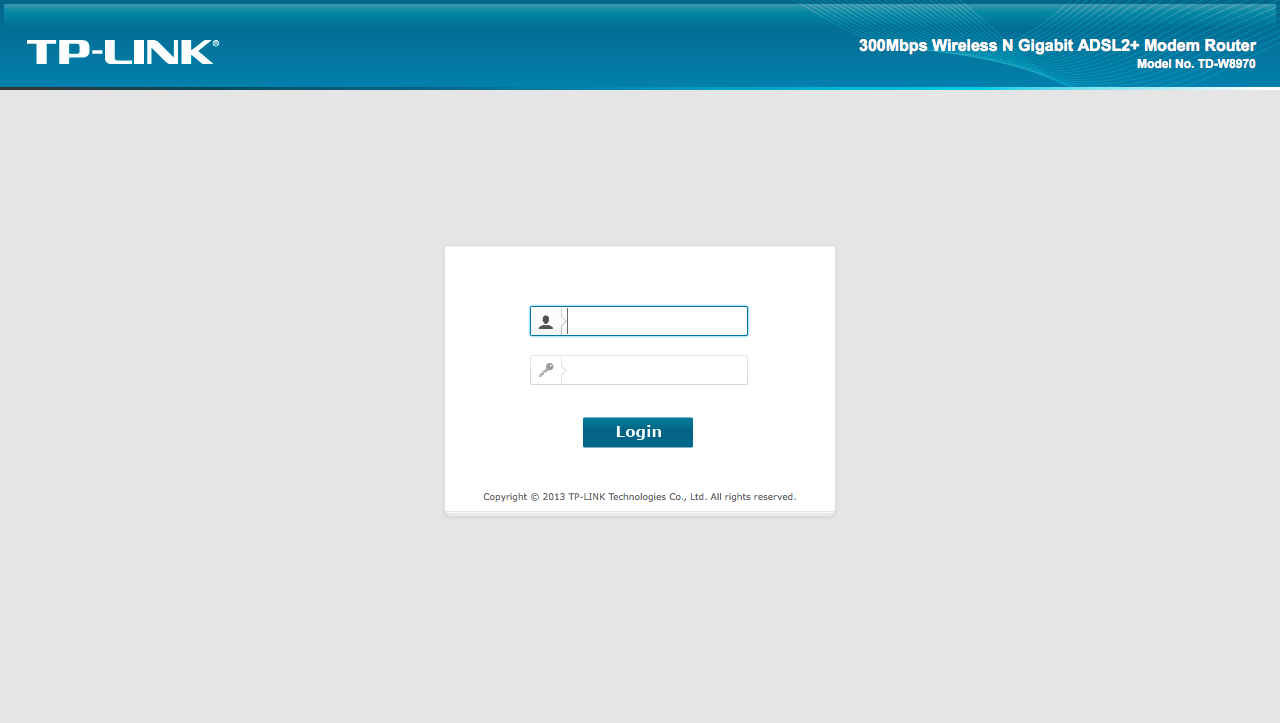
Una vez que estamos ahí colocaremos en los dos campos que aparecen el usuario y la contraseña que vienen de fábrica. En este caso será el usuario admin con contraseña admin pero yo recomiendo que posteriormente y de forma inmediata lo cambiéis usando las opciones de configuración, para añadir más seguridad y que ningún «vecino amigo» pueda modificaros la configuración del router.
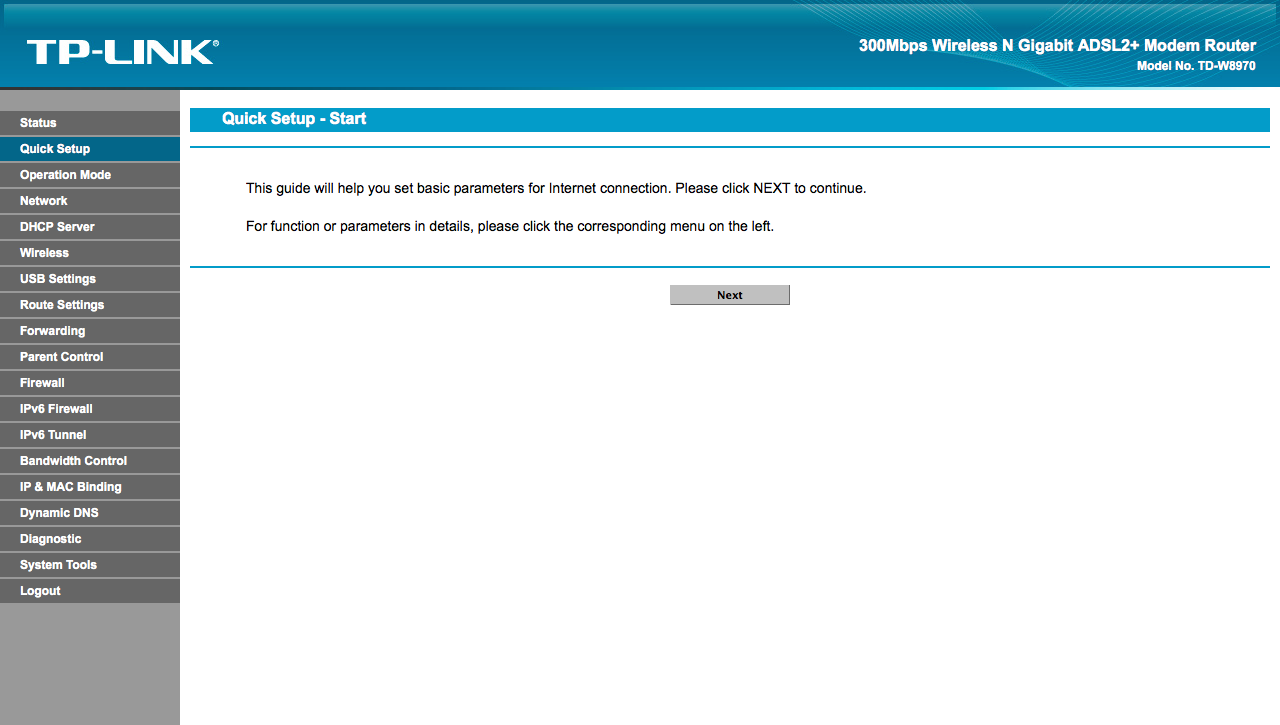
Entramos ahora en la pantalla inicial de configuración que se aprecia en la Figura 2. A continuación pulsaremos sobre la opción del menú Quick Setup situada en la parte izquierda de la ventana, se nos abrirá un asistente y pulsaremos sobre el botón Next de la parte inferior del mismo.
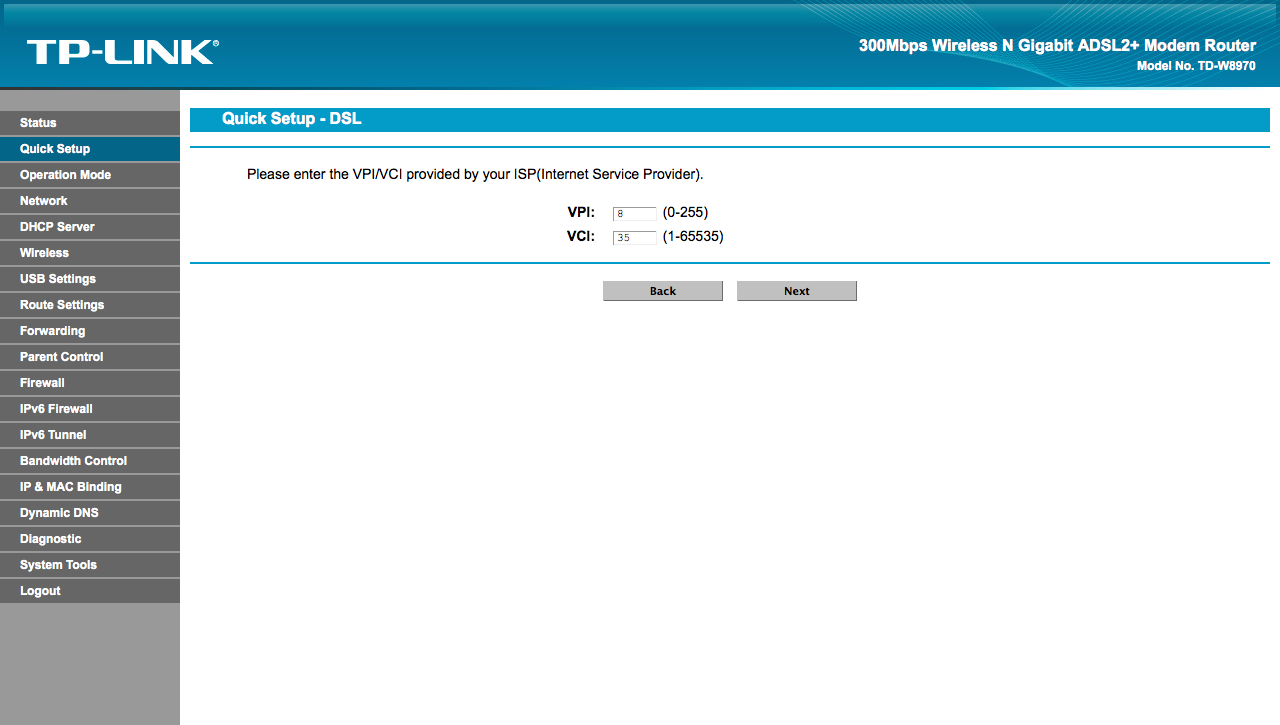
En la siguiente ventana tenemos que configurar dos valores que nos ha de proporcionar nuestro proveedor de servicio de Internet o que podemos mirar en la configuración de nuestro router antiguo. Estos valores son VPI (Virtual Path Identifier) y VCI (Virtual Channel Identifier) que por cuestiones demasiado técnicas no voy a comentar para qué son utilizados. En el caso de Jazztel los valores son VPI = 8 y VCI = 35 tal y como podéis apreciar en la Figura 3.
Para que os sea aún más fácil y rápido de configurar, otros valores para otros proveedores son los que se muestran en el siguiente listado:
- Telefónica
Tipo: PPP
VPI: 8
VCI: 32
Usuario: adslppp@telefonicanetpa
Pass: adslppp - Jazztel
Tipo: PPP
VPI: 8
VCI: 35
Usuario: xxxxxx@adsl
Pass: xxxxxx - Arsys
Tipo: PPP
VPI: 1
VCI: 33
Usuario: xxxxxx@arsystel
Pass: xxxxxx - Arrakis
Tipo: PPP
VPI: 0
VCI: 35
Usuario: ¿?
Pass: ¿? - AUNA
Tipo: PPP
VPI: 8
VCI: 35
Usuario: (personal)
Pass: (personal)
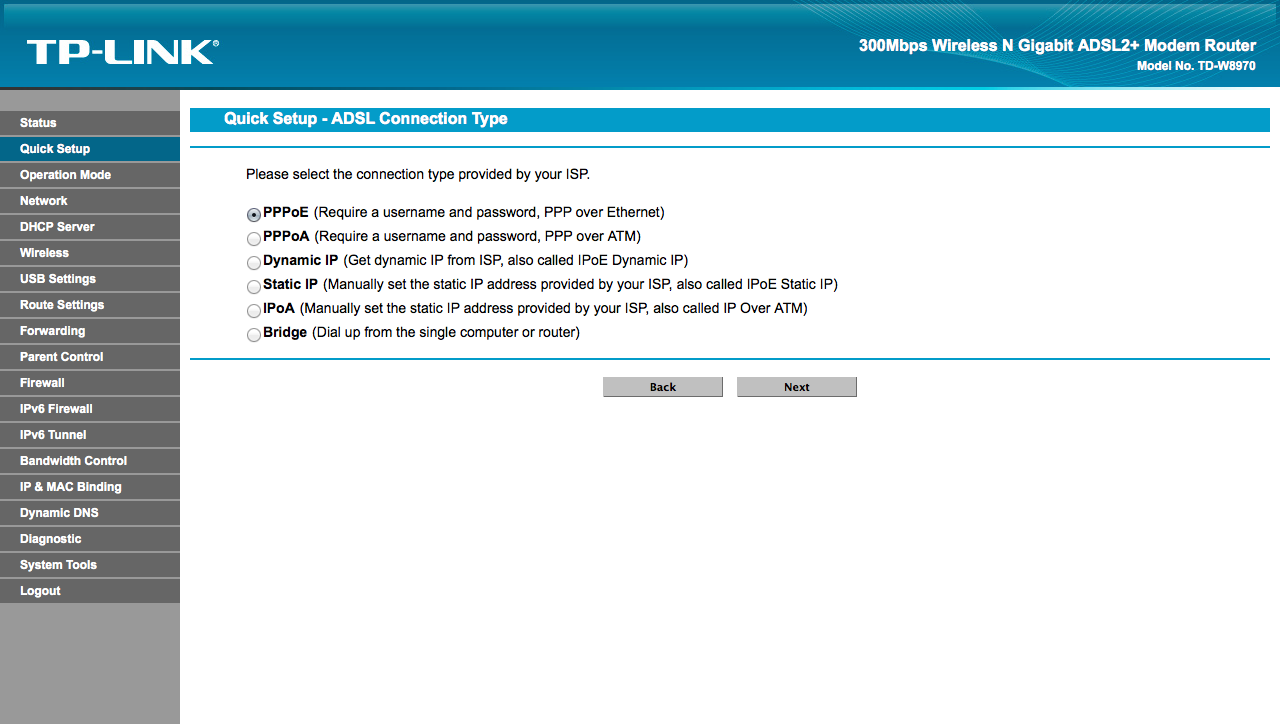
Una vez configurado estos valores en el TP-LINK TD-W8970 pulsaremos el botón Next y en la siguiente ventana, Figura 4, tendremos que indicar el tipo de conexión ADSL proporcionada por nuestro proveedor de Internet. En el caso de Jazztel y Telefónica usan PPPoE (PPP sobre Ethernet) y en el resto de casos que utilicen una IP dinámica también es probable que utilicen este valor. Una vez marcado el radio botón correspondiente pulsaremos sobre el botón Next.
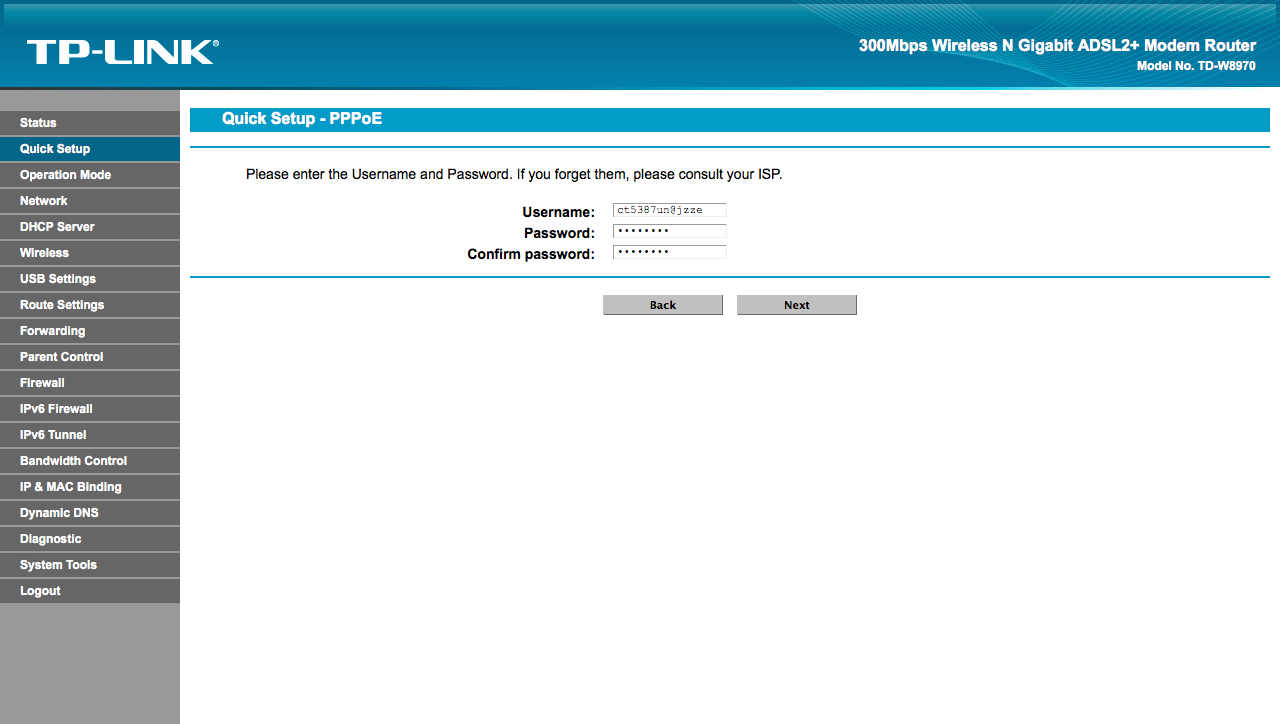
Tal y como puedes apreciar en la Figura 5, ahora es el turno de introducir en las cajas de texto el usuario (Username) y la Password, datos que te ha de facilitar tu proveedor de Internet (no confundir con los usados para acceder a la herramienta de configuración del router) y que normalmente son comunicados vía correo postal en una carta que te envían cuando contratas sus servicios. Si no la tienes no te preocupes ya que podrás llamar a atención al cliente y te los darán de nuevo sin problemas.
También puede pasar que operadores como Jazztel tengan un usuario y contraseña fijos para todos sus clientes ADSL con lo que tomando una dosis de Google los podremos averiguar sin problema. Hecho esto pulsaremos sobre el botón Next.
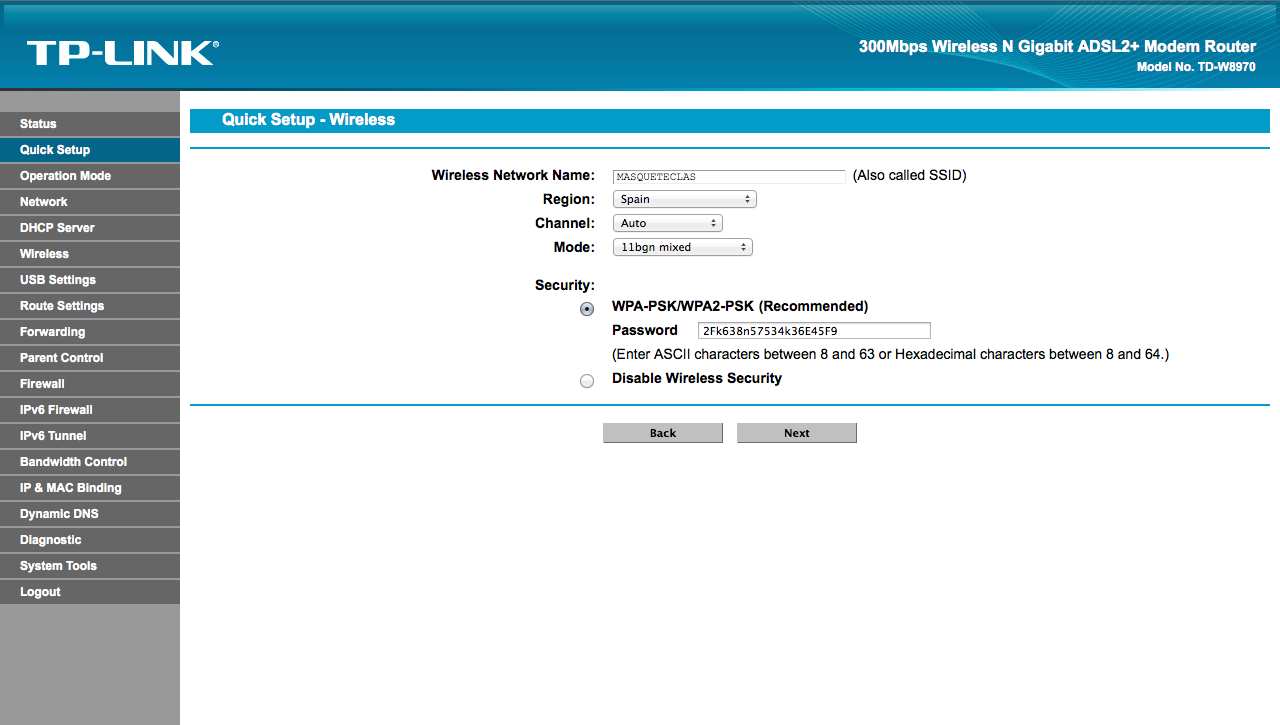
Ya estamos acabando pero antes tal y como se muestra en la Figura 6, hemos de configurar cómo queremos que sea nuestra red WiFi con aspectos tales como el nombre SSID, la Región en la que nos encontramos, el canal (Channel) que vamos a usar y el modo WiFi (Mode) por el cual vamos a operar junto con la clave (Security) de acceso. Yo te recomiendo que por motivos de seguridad y protección contra intrusos sea WPA-PSK/WPA2-PSK. Acto seguido pulsamos de nuevo el botón Next.
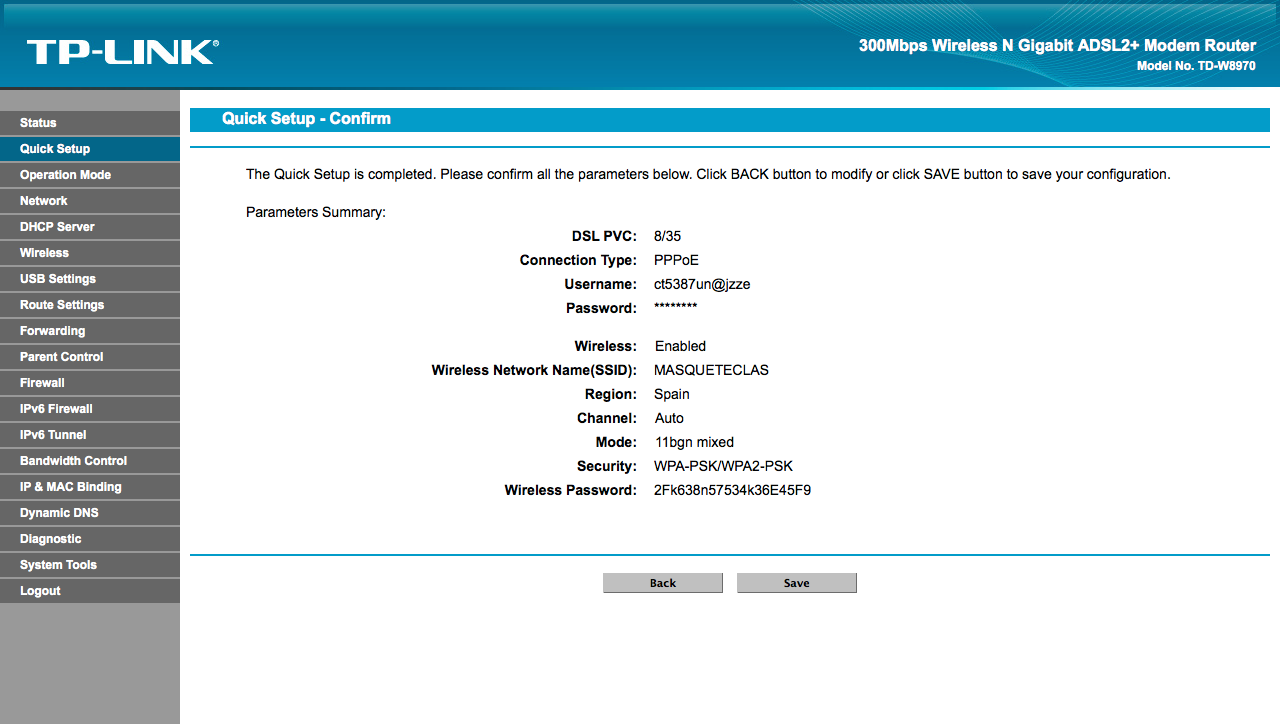
Para finalizar, en la Figura 7 se nos mostrará un resumen con todos los parámetros que hemos ido configurando a través del asistente y que tenemos que comprobar que sean los correctos. En ese caso pulsaremos el botón Save y el router se reiniciará para aplicar la nueva configuración. A los pocos segundos ya tendremos Internet en nuestro hogar/trabajo.Si nos hemos equivocado a la hora de configurar el router, antes de pulsar sobre el botón Save, siempre podremos navegar hacia atrás pulsando sucesivamente el botón Back para subsanar los errores que hayamos cometido.
Espero que te haya gustado el artículo y que sobre todo hayas sido capaz de configurar tu flamante router para el proveedor de servicios de Internet que tengas contratado. De todas maneras si tienes alguna duda puedes ponerte en contacto conmigo por los canales que siempre pongo a tu disposición en la pestaña contacto.No olvides compartir el artículo en tus redes sociales.
Si decides poner Movistar Fibra Optica en tu vivienda, este router NO te va a servir. En el artículo Cómo configurar el Router ASUS RT-N66 con Movistar Fibra te hablo de un nuevo router que te va a servir perfectamente para tal fin y por supuesto también para usar tu ADSL de cobre, ya que es muy polivalente.
ACTUALIZACIÓN: Si te ha gustado este artículo, es posible que también te interese las pruebas que estoy realizando con el router Synology RT1900ac. Si tienes dudas o quieres saber más, por supuesto me tienes a tu disposición.
Adios, os!!
Pingback: Velocidad de transferencia de tu NAS con Link Aggregation
Pingback: FreeRadius: WiFi más seguro
Pingback: Cómo configurar el Router ASUS RT-N66 con Movistar Fibra
Pingback: #134 - El router no es compatible
Y porque no si tiene puerto eWan y gestiona Vlans?
Hola Paqui! En principio este router NO soporta VLAN por lo que no sirve para Movistar. No se si el alguna actualización de su firmware lo permitirán. Gracias por tu comentario. Si necesitas algo más me dices. Un saludo!!
Pingback: Autenticar en freeRadius con Windows
Hola, dices que este rourter no es compatible con movistar fibra optica, eso quiere decir que no sirve para fibra optica independiente de la compañia?
Saludos
Hola Carlos, Si el servicio de Fibra requiere VLAN, el router TP-LINK TD-W8970 no es compatible. En el caso de Movistar es así. En otras compañías no lo se. Tendrías que decirme cual y estudiar el caso. Espero haberte ayudado.
Muchas gracias por tu comentario!
Seguimos en contacto!!
Un abrazo,
JM
Soporta VLAN para pepephone ahora que cambian a la red masmovil?
Hola Pedro,
No, no soporta VLAN. De hecho, ese fue el motivo que me hizo cambiar de router cuando puse la fibra de Movistar que si que requiere VLAN. Mírate un Asus que seguro te va a dar buen resultado. Ya me cuentas si necesitas algo más.
Un saludo,
JM
hola como puedo bloquear un pc por medio de una red lan tengo la mac de pc que es por cable no por wifi
Hola! te contesto en el siguiente comentario!! 😉
hola disculpa tengo ese rauter lo q pasa estoy dando internet por cable lan a una persona y esa persona tiene un swich esta dando a otras persona, quiero bloquear esas mac de esas pc, tengo las mac, en configuraciones del rauter solo encuentro,
la opcion, wireless mac filtering y yo quiero bloquear la mac por cable lan no encuentro esa opcion , gracias. espero su respuesta,
Hola de nuevo! Yo intentaría hacerlo mediante el Firewall del router. Te paso un documento donde vienen algunas indicaciones por si te pueden ayudar… http://www.tp-link.es/faq-467.html
Espero tus noticias de los avances y sobre todo, si no te importa, que los compartas por aquí para que el resto de la gente lo pueda leer…
Muchas gracias por el comentario!!
Seguimos en contacto para lo que necesites…
Un abrazo,
JM
Pingback: #CN010 - Mac & NAS con Carlos Burges
Muy buenas, llevo tiempo con el ese router TP-LINK TD-W8970, el mismo modelo, y mi tiré mucho tiempo con él mal modulado, cuando fui capaz de modularlo funcionaba mejor, ya no fallaba pero seguía teniendo continuas bajadas, nada más encenderlo me salía 9-10-11, pero al rato se quedaba entre 3 y 4 Mb/s según el test de velocidad (tengo contratados 12), lo raro es que nada más conectarlo me pone dentro de la configuración del router en Downstream, en Current Rate 11876 y en Max Rate 12168Kbps, pero cuando pasan 20 minutos esta cifra baja hasta 5560 de Current Rate y 4712 de Max Rate siendo más alto el Current que el Max y todo va superlento, tengo que decir que lo tengo modulado en ADSL2Plus Annex type A y Channel 6 que me dijo la compañía que iría mejor pero no cambia la situación. Como dato tengo contratado 12 megas con Jazztel por adsl y ya no sé que hacer para solucionarlo. Además el router de Jazztel me va bien sin esas bajadas, creo que es mejor el TP-LINK pero no se como solucionar el problema…
Muchas gracias por la atención y un saludo.
Hola Roberto. Lamentablemente ahora mismo no dispongo del router por lo que me es imposible probar los valores que me comentas. A ver si alguno de los lectores nos echa un cable al respecto.
Seguimos en contacto para lo que puedas necesitas.
Un saludo,
JM
Yo que tu provaria a cambiar las modulaciones por otras normalmente el mas usado porque les sale mas economico es la g.dmt esta modulacin es de las mas usadas normalmente las lineas suelen ser compatibles con 3 modulaciones pero solo un tipo de ellas da el 100% del sevicio contratado yo tongo este router y la verdad es que va muy bien con orange tengo 6 megas pero von este router me da algo mas de los 6 y con picos de 7 con algo.
Las moduleciones se modifican en el panel de configuracion del router/network/DSL settings ay te saldran las modulaciones usa la g.dmt a ver que tal tambien esta la g.lite pero no te la recomiendo tiene muy vaja velocidad.
Un saludo y espero que ye sirba de ayuda cuando lo agas espera a que sincronice con el ISP y si se queda colgado reinicia el router…
hola bro tengo este router tengo 8 pcs en mi internet
lo mande a los tecnicos de tp link para que lo configuren
ahora corre bien pero cuando alguien habre una pagina con demasiadas propagandas ( ejemplo el diario «MARCA») el ping de internet se eleva mucho
cosa que no pasaba con mi anterior router que me mando telefonica a comprar
pense q este router hiba correr igual cosa q no pasa
un dia probe con ambos routers el antiguo router no se eleva mucho el ping del inter
le dije eso al tecnico de td link no tenia respuesta
ahora en el chat del facebook alguin envia una foto el ping se eleva 500 a 1000
pienso q este router lo baja rapido pero se traga la linea afectando a los juega
online , cosa que con mi anterior router no pasaba
thx
Hola Arturo,
Lamentablemente no puedo hacer las pruebas que me comentas porque ya no tengo el router en mis manos. Si me entero de algo te digo. Muchas gracias por seguir mi trabajo. Seguimos en contacto.
Un abrazo,
JM
Buenas tardes, tengo un modem de este modelo, entro con la ip 172.168.0.1 y me aparece como la imagen 1 para poner mi contraseña y usuario, pongo la que viene por defecto ADMIN en usuario y en contraseña ADMIN obvio en minuscula y no puedo accesar, ya resetie el modem desde el boton pequeño que viene atras y no puedo accesar, PORFAVOR AYUDA! mi correo es [email protected]
Hola Luis, es muy extraño lo que comentas. ¿Has tenido algún problema con la actualización del Firmware? Ya me cuentas…
Muchas gracias por tu comentario!!
Un abrazo,
JM
Hola, yo poseo el TP-LINK W8970 (v1) y para no tener que cambiar de router ahora que Pepephone me obliga a tener VLAN debido a su paso a Masmovil, he optado por comprar en Wallapop un router de jazttel compatible con VLAN 802.1Q (por menos de 10 euros los encuentras) y así conectar los dos por cable y seguir usando el TP-LINK como router principal usando el de jazztel sólo para conectarme. En principio mañana tendré el Comtrend de Jazztel y haré las pruebas, pero sobre el papel lo veo factible.
Por si a alguien le interesa, en el siguiente enlace se muestran algunos routers compatibles con VLAN : https://bandaancha.eu/foros/encuesta-lista-routers-compatibles-1725674
(Atención que dichos Routers quizá són muy malos en otros aspectos como cobertura Wifi, así que no todos valdrán como Router principal)
saludos
Hola!! Muchas gracias por la información. Espero que a los lectores de mi web les sea útil.
Seguimos en contacto
Un saludo,
JM
Tengo el Router TP-LINK TD W8970.
Tenía la compañía de internet Iberbanda que a su vez la compro movistar e iba por onda de radio, actualmente con el cierre de Iberbanda por parte de Movistar , me he cambiado a SkyCyL y con su router que tiene un puerto WLAN independiente el WR841-N funciona perfectamente lo que pasa que este router la señal wifi es muy pobre y no me llega a la habitación y si pongo el Router que tenía el W8970 conecto no puedo entrar ni siquiera al router con 192.168.1.1. para que funcione tengo que tener puesto los dos y así tendría el wifi para toda la casa pero no me merece la pena tener los dos router funcionando, tiene solución y este router si funciona WLAN si no en iberbanda no funcionaría lo pone debajo es el LAN4/WAN.
Puedo separar mi red con este modelo de router???
Hola Ever! No se muy bien a lo que te refieres con separar tu red. Te agradecería que me dieras un poco más de detalle de lo que quieres hacer para ver si es o no viable.
Muchas gracias!!
Seguimos en contacto!
Un saludo,
JM
Hola. En el caso de adsl jazztel con ip pública estática, en la figura 4 del tutorial seguiría siendo la opción PPPoE y al meter los datos de usuario y pass ofrecidos por jazztel ya coge la ip estática o se configura manualmente con la opción StaticIP. Gracias
Hola Jesus! Ahora ya no tengo Jazztel. No puedo probar lo que me dices. A ver si algún lector que lo tenga te puede echar una mano. Muchas gracias por el comentario!!
Un saludo,
JM
Hola tengo 2 el W9980, el primero esta configurado en ADSL con mi proveedora, y el segundo compre pensando que podía clonar la red para extender la red pero no veo como pero hacerlo, solo si creo 2 redes diferentes de wifi, mi idea es la misma red que alcance en toda la casa.
si alguien me puede ayudar o definitivamente tengo que comprar una AP para eso?
Hola Miguel. Ya no tengo el router. No recuerdo si se puede poner en modo repetidor. A ver si alguno de los lectores nos puede ayudar. Muchas gracias por el comentario!
Un saludo,
JM
hola miguel, tan solo una cuestion. En el caso de bloqueo web para un hotel de 4 habitaciones. Tengo el rotuter principal a la entrada, que me da servicio a mi a las habitaciones via wifi. Con la intencion de independizar redes, voy a comprar un segundo router para que de servicio wifi a las habitaciones y que todos los clientes se conecten a este router. El tema es que en este router segundo quiero establecer politicas de bloqueo web para que no puedan acceder a paginas sexo etc. Entonces… para realizar una buena configuracion del bloqueo de url, tengo que introducir todos los dominios a mano, uno a uno, en este router? Se que hay una opcion opendns, pero esto lo deberia aplicar al router principal…pero me bloquearia toda la red, tanto la mia privada como la de los invitados, y tampoco quiero eso.
No se si me he explicado. Saludos
Hola Rafa!
Te has explicado perfectamente. En principio tienes que introducir de forma manual los dominios que quieres restringir. Es un poco rollo pero es así. Otra solución es usar un servidor NAS y ponerle un Proxy para que el trafico de los equipos que quieras pase por ahí.
Si necesitas más información me dices. Es un tema interesante.
Muchas gracias por seguir mi trabajo
Un saludo,
JM
buenas noches y buenos días. tengo este router w8980 y tengo un problema?
cabe mencionar que el servicio de Internet que me brindan es mediante wifi de larga distancia.
en la cual el cable que sale del ante wifi, lo conecto en el puerto lan4/wan del router. pero cuando conecto la salida a mi pc, el puerto rj45 del router, el tercer conector funciona, pero los dos restantes no funcionan. me aparece en la computadora, en la barra de tarea en el signo de red, en color rojo.. como si no lo reconociera el puerto.
me han dicho q es cuestión de habilitar esa opción, no se como hacer alguien me puede ayudar por favor. muchas gracias
o que solución requiere ya que necesito conectar otra pcs