
En esta nueva entrada voy a hablaros de un tema que me llama mucho la atención por lo tremendamente útil que puede llegar a ser en nuestra vida cotidiana y el escaso uso que le da la gente o al menos lo poco que se habla de él.
Se trata del paradigma de la computación sensitiva, también denominada computación sensible al contexto o computación ubicua para la que usaremos el software ControlPlane. Aunque es un campo que ha dado para numerosas tesis doctorales en informática, trataré de simplificarlo para que todos mis lectores, independientemente del nivel de informática que tengan, puedan entenderlo fácilmente. El objetivo de esta forma de computación es hacer que el sistema reaccione, de forma autónoma y sin intervención humana, en función de aspectos cotidianos que nos rodean y que responden, entre otras, a cuestiones básicas como ¿donde nos encontramos?¿qué tarea estamos realizando en ese instante? ¿qué temperatura hay en una estancia?, etc.
Tradicionalmente para implementar la computación sensitiva se han usado dispositivos móviles y sensores de todo tipo dando lugar así a numerosas ramas entre las que destacan:
- Inteligencia ambiental, relacionada con los entornos electronicos que son sensibles y responden a la presencia de las personas.
- Internet de las cosas, un mundo en el que millones de objetos informan de su posición, identidad e historia a través de tecnologias inalambricas como la radiofrecuencia, bluetooth, sensores inalámbricos, etc.
- Domótica, que se refiere al conjunto de sistemas capaces de automatizar una vivienda (gestión de energía, bienestar, etc)
De momento en mi caso no he decidido a fondo por ninguna de estas tres ramas, por diferentes motivos, pero en un futuro no descarto implementar aspectos domoticos en mi casa para, por ejemplo, controlar de forma automática elementos como la temperatura, las luces, la puerta del garaje, etc. Lo que si he hecho es dar a mi Macbook Pro una pincelada de computación sensitiva usando una aplicación totalmente gratuita llamada ControlPlane y de la que os voy a hablar a continuación.
ControlPlane
Este programa nos permitirá construir en nuestros Macs diferentes perfiles denominados contextos personalizables, los cuales están basados en donde estamos y/o qué estamos haciendo. ControlPlane determinará estas dos cuestiones a través de una serie de evidencias disponibles en su base de datos y automáticamente reconfigurará nuestro portatil basandose en las preferencias que hayamos elegido.
¿Qué podemos hacer con ControlPlane? Pues ajustar de forma automática un gran numero de elementos de nuestro sistema Mac como configurar perfiles de red, Lanzar o detener aplicaciones, Cambiar las preferencias del correo electrónico, Iniciar una copia se seguridad, etc. Estos estos son solamente unos pocos elementos y tal vez los más relevantes pero si os metéis en la web del desarrollador de la aplicación encontraréis muchos más.
¿Como funciona ControlPlane? Lo veremos más adelante con un caso práctico pero antes hemos de tener claro que la aplicación tiene cuatro elementos relacionados entre sí: Contexto, Evidencias, Reglas y Acciones los cuales hemos de comprender.
- El Contexto define la localización o actividad que estamos realizando. Podemos definir todos los contextos que queramos y además en la ultima versión de la aplicación nos encontramos la posibilidad de poder tener varios contextos activos a la vez. Por ejemplo, se pueden crear un contexto de localización Casa y/o Trabajo y otro de actividad Durmiendo.
- Las Evidencias son los elementos que queremos comprobar en nuestro portatil y que nos servirán para determinar en el contexto en el cual nos encontramos. Entre otros podemos evaluar la red WiFi, el monitor externo, el dispositivo USB conectado, etc. En la pagina web del desarrollador tenemos una lista ampliada de todas las evidencias que podemos usar.
- Las Reglas son usadas junto con las evidencias para decidir qué contexto va a ser activado. Por ejemplo, podremos crear una regla que si el Mac detecta que la red WiFi a la que nos hemos conectado es la de nuestro router active el contexto Casa. Si el contexto no puede ser identificado la aplicación activará el que hemos marcado como predeterminado.
- Las Acciones servirán para realizar ciertas tareas una vez que el ControlPlane ha determinado el contexto en el que nos encontramos. Las podemos configurar para que sean lanzadas cuando se active el contexto o una vez abandonado el mismo, incluso podemos establecer un determinado retraso en su ejecución. Por ejemplo, si el contexto en el que nos encontramos es Casa podemos llevar a cabo la activación del Bluetooth.
Un caso práctico
Como comentaba en el programa número 4 del podcast, mi portátil Macbook lo utilizo tanto en casa como en el instituto de formación profesional en el que actualmente trabajo. Pues bien, cuando llego a casa lo enchufo a un monitor externo y cierro su tapa con lo cual el portátil «se convierte en una CPU de sobremesa» que controlo mediante un teclado y trackpad bluetooth de Apple. Por la mañana desconecto el monitor, meto el Mac en mi mochila y parto hacia el instituto donde lo uso con la tapa abierta como se usa cualquier ordenador portátil y sin conectar ningún accesorio al mismo.
Me di cuenta entonces que tenía que andar activando y desactivando el bluetooth del Mac cada vez que llegaba a casa o salía hacia el trabajo para ahorrar así la batería y eso para mi era una perdida de tiempo. Para ser más productivo, me puse a investigar en la Web y me encontré con la aplicación ControlPlane de la cual me enamoré casi al instante. Es una aplicación gratuita que podéis descargar aquí (fichero .dmg) y que me permite resolver el problema que os acabo de plantear.
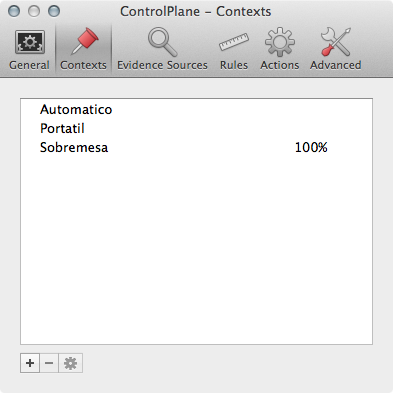
La aplicación se instala abriendo el fichero descargado y arrastrando el icono del avión hacia la carpeta de Aplicaciones, tal y como se hace con la mayoría de las aplicaciones para Mac que no usan la App Store. Una vez realizado esto haremos doble click en el correspondiente icono y aparecerá el un pequeño avión en la parte superior de la barra de aplicaciones, lo que demostrará que se está ejecutando. Es conveniente arrancar el programa siempre al inicio del sistema operativo, para ello lo podréis hacer pulsando la opción General de la Figura 1. Las siguientes pantallas muestran la configuración para activar/desactivar automáticamente el bluetooth. La Figura 1 muestra los dos contextos que he creado: Portátil para cuando me encuentro en el trabajo y Sobremesa para cuando llego a casa.
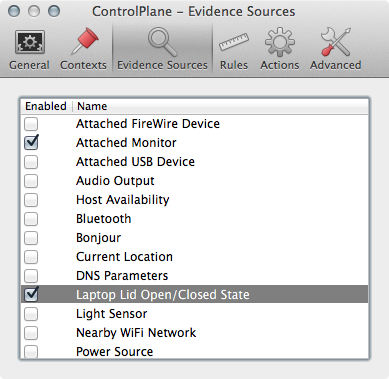
La Figura 2 muestra la lista de Evidencias disponibles en la aplicación. Yo tengo activadas únicamente dos Attached Monitor para evaluar el monitor externo conectado y Laptop Lid Open/Closed State que determinará si el portátil está cerrado o abierto.
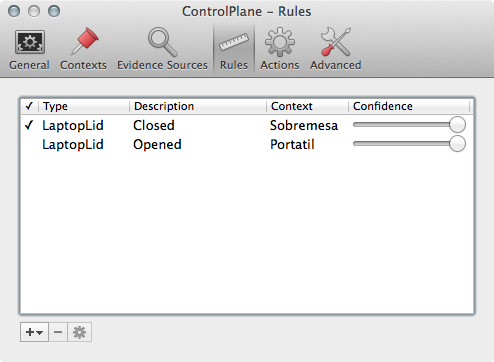
La Figura 3 muestra las dos reglas que he creado. Cuando la tapa del portátil está cerrada (LaptopLid = Closed) el contexto activo será Sobremesa con un valor de confianza (Confidence) de un 100%. Por otro lado, cuando la tapa del portátil está abierta (LaptopLid = Opened) el contexto a activar será Portátil, también con un 100% de confianza.
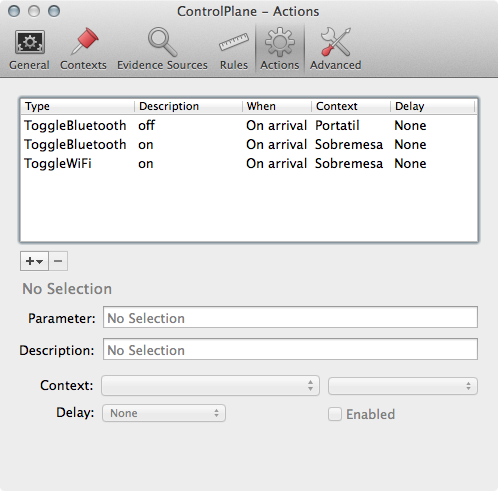
Como veis es fantástico poder hacer que el portátil se configure solito en función de donde nos encontramos en cada instante. Me gustaría que me comentarais qué casos de uso de dais vosotros a la aplicación y si os ha parecido interesante el artículo.
Nos leemos en el próximo
Adios, os!