
En la anterior publicación (que podéis leer aquí) os comenté como instalar y configurar un servidor de autenticación RADIUS para añadir más seguridad a la red inalámbrica de tu casa o centro de trabajo.
Si recordáis, con el fin de que dicha publicación no fuera aún más extensa, os comenté que la configuración de los sistemas operativos clientes Windows XP/7 la dejaría para más adelante. Pues para completar la saga, aquí tenéis el tutorial de cómo autenticar en freeRadius con Windows. Para otros sistemas operativos clientes como Mac OS X, iOS, etc. no os digo nada puesto que lo he probado y es automático.
Autenticar en freeRadius. Configurar Windows XP
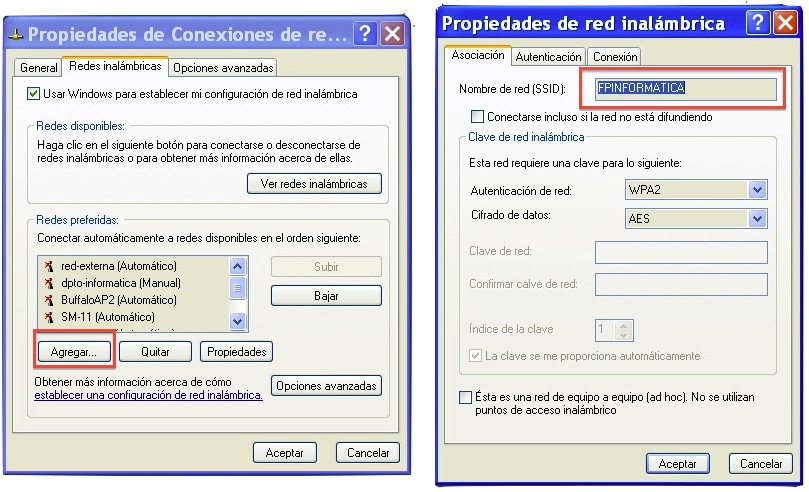
1. Lo primero que haremos es buscar la tarjeta de red inalámbrica con la que pretendemos conectarnos a la red. Para ello, en el Panel de control, seleccionamos la opción Conexiones de red. Identificamos la conexión inalámbrica y con el botón secundario del ratón hacemos click sobre el correspondiente icono para seleccionar sus Propiedades. Se nos abrirá la ventana de la izquierda de la siguiente imagen. En esta ventana pulsaremos sobre el botón Agregar… y se nos abrirá una nueva ventana. En ella, configuraremos el nombre de la red (SSID) y la seguridad de la misma. En nuestro caso, la red se llamará FPINFORMATICA (si recuerdas, la configuramos así en el punto de acceso) por lo que la escribiremos así en la correspondiente caja de texto.
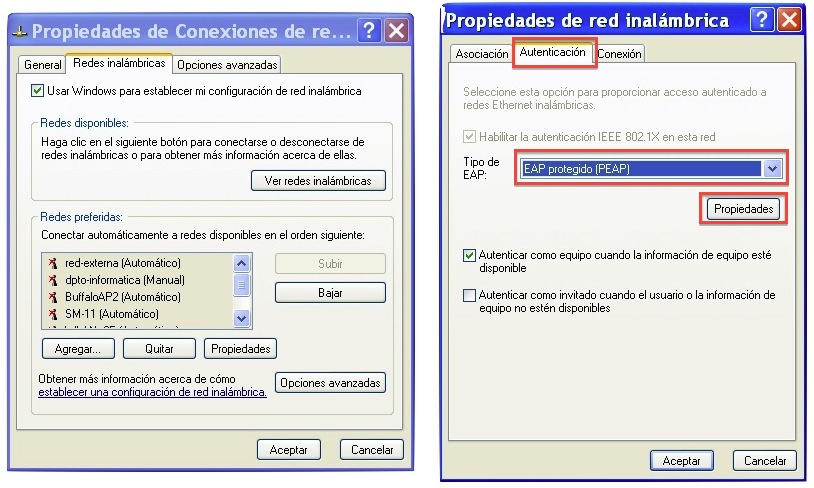
2. En la ventana de propiedades de la red que estamos configurando, seleccionamos la pestaña Autenticación y se nos mostrará la ventana de la derecha de la imagen siguiente. El protocolo de autenticación se seleccionará en el correspondiente cuadro desplegable. Nosotros seleccionamos EAP protegido (PEAP) y después pulsamos el botón Propiedades.
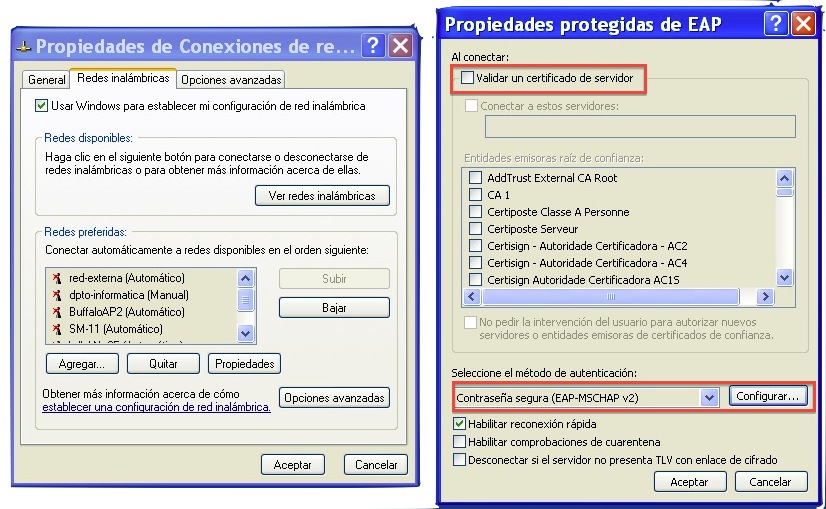
3. En la configuración del protocolo, desmarcaremos la opción Validar un certificado de servidor. Como método de autenticación seleccionaremos Contraseña segura (EAP-MSCHAP v2) en el correspondiente cuadro desplegable y cuando lo tengamos, pulsaremos el botón Configurar…
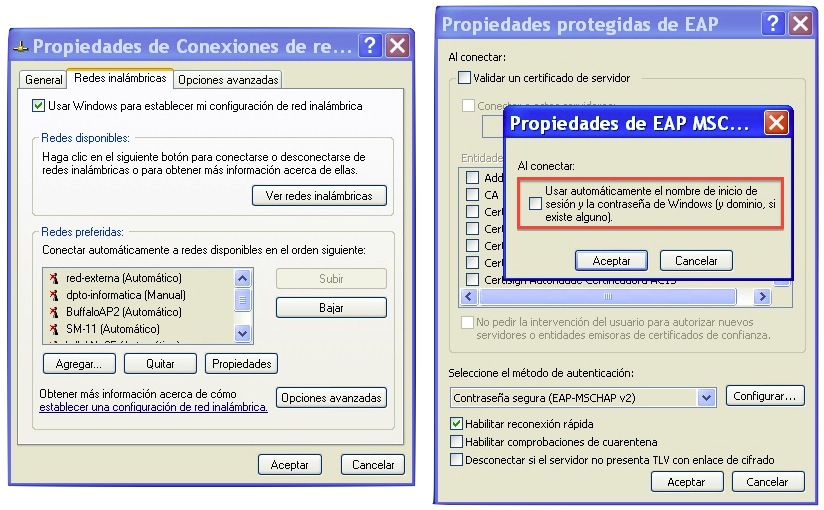
4. Una vez pulsado el botón Configurar…, de la ventana anterior, se nos abrirá un pequeño cuadro de diálogo en el que por defecto, viene seleccionado el usar el usuario de windows para autenticar contra RADIUS. Hemos de desmarcar esta opción, para que al conectar nos pida nuestro usuario y contraseña (el dado de alta con MySQL en el anterior post).
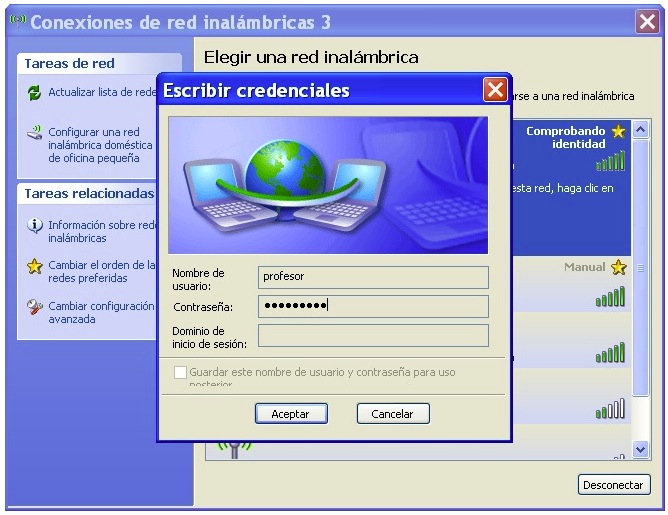
5. Aceptamos todas las ventanas anteriores y ya tendremos configurada la red para poder acceder a ella. En la lista de conexiones inalámbricas, cuando intentemos Conectar a FPINFORMATICA, nos pedirá el usuario y contraseña, nosotros usaremos la pareja profesor/clavewifi. Si todo lo hemos realizado correctamente, obtendremos una dirección IP por parte del punto de acceso TPLINK y ya tendremos conexión a la res.
Configurar Windows 7
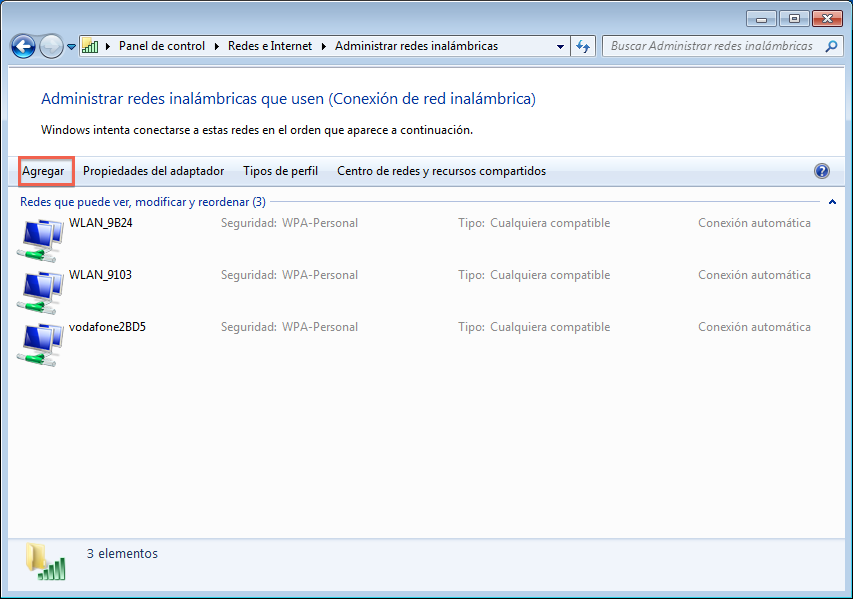
1. La configuración con Windows 7 es muy parecida a la de Windows XP, por lo que voy a intentar ser breve. Lo primero que haremos es acceder al Panel de control | Redes e Internet | Administrar redes inalámbricas y pulsamos sobre el botón Agregar, tal y como se muestra en la siguiente imagen.
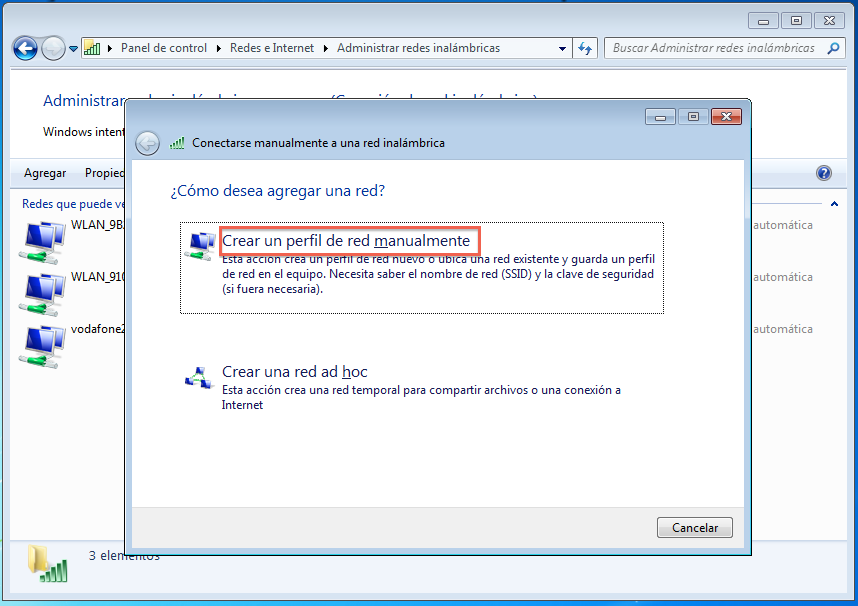
2. En la ventana que se abre, crearemos un nuevo perfil de red de forma manual. Para ello, pulsaremos en el área señalada en rojo de la siguiente imagen:
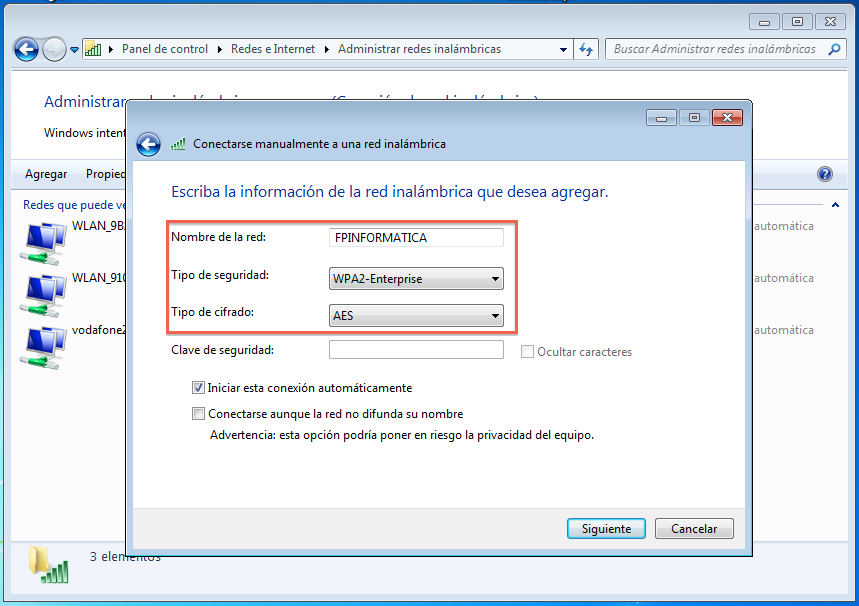
3. Ahora, introduciremos el Nombre de la red inalámbrica (SSID del punto de acceso), en nuestro caso FPINFORMATICA y en el Tipo de seguridad seleccionaremos WPA2-Entreprise. Por último, en el Tipo de cifrado elegiremos el valor AES. El resto de opciones de la ventana las dejaremos como están.
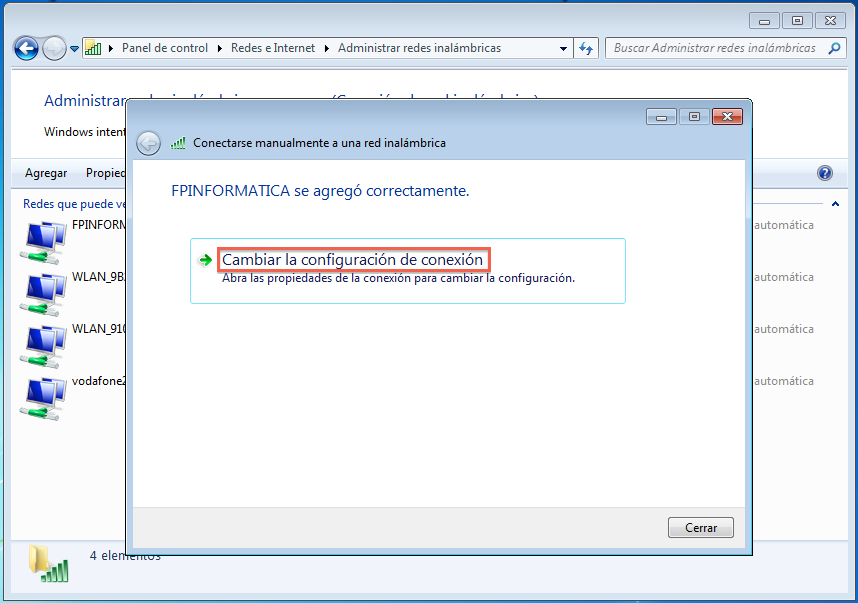
4. El siguiente paso, consiste en Cambiar la configuración de conexión, para ello sólo tenemos que pulsar el correspondiente enlace, señalado en rojo en la siguiente ventana.
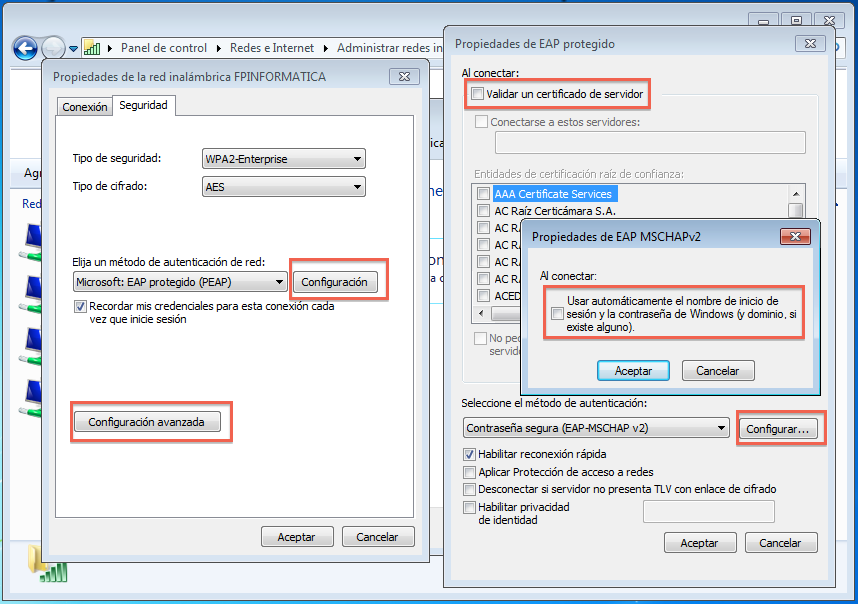
5. Lo primero que hacemos, en la pestaña Seguridad de la ventana que se nos abre, es pulsar en el botón Configuración. Después desmarcamos la casilla Validad un certificado de servidor, y al igual que en XP, pulsamos configurar y desmarcamos la opción de utilizar el usuario de Windows para validarnos. Aceptamos y Aceptamos, para volver a la ventana inicial (izquierda de la imagen).
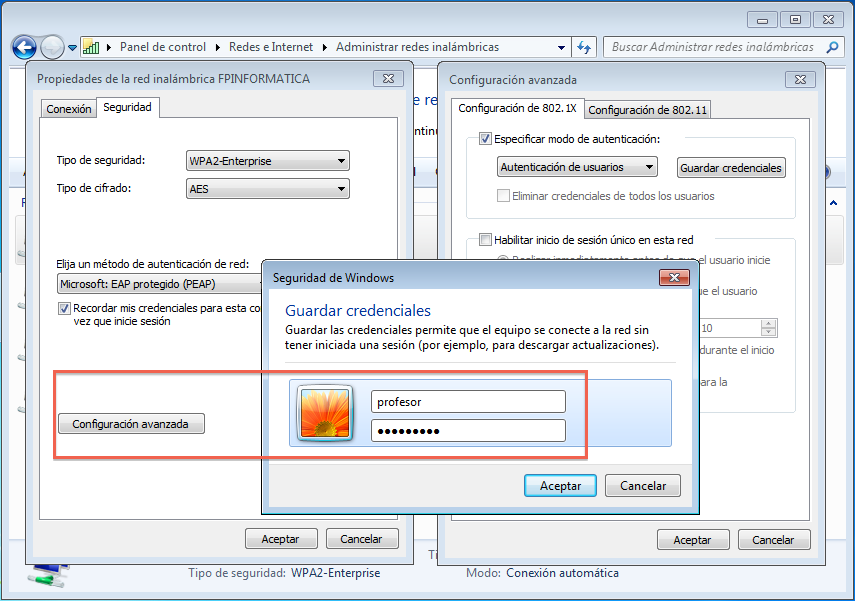
6. En el último paso, pulsaremos sobre el botón Configuración avanzada y añadiremos las credenciales de nuestro usuario RADIUS, para que conecte de forma automática a la red. Una vez que aceptemos, y cerremos todas las ventanas abiertas, sólo nos queda conectarnos a la red WiFi y listo.
Si a parte de la seguridad en nuestra red queremos aumentar la velocidad de conexión de la misma, sustituyendo el router que nos proporciona la compañía ADSL por uno genérico, sin duda tenéis que leer los artículos:
- Configurar el router TP-LINK TD-W8970
- Cómo configurar el Router ASUS RT-N66 con Movistar Fibra
- #006 – Hablemos de RADIUS
Nos leemos en la próxima.
Adiós, os!
Enhorabuena por el curro que te has pegado en escribir los dos post, me los voy a guardar para mi futura red doméstica (que es futura desde hace años)
Por cierto, he echado de menos un enlace al post de instalación de RADIUS, ya que es una serie de posts no estaría mal ponerlo.
Saludos y sigue así JM.
Muchas gracias!!! lo del enlace al post anterior es un error de bloguero principiante jajaja!!! 😉 ya está corregido!!! Si alguna vez lo montas ya me dices… un abrazo!!!
Estos son los artículos que hacen aumentar las visitas: interesantes, utilísimos, amenos, concisos y bien explicados.
Sigue así. ¡A por las 10.000!
Muchas gracias!!!
Hola, yo tambien te felicito, solo que tengo varias dudas, ya sea por que mi configuracion es diferente o no encuentro varios pasos en mi windows, a ver si me aclaro.
yo tengo instalado Windows 7, previamente no tengo ninguna red inalambrica por lo que no me aparece la opcion de administrar ni nada parecido y por supuesto qeu tampoco encuentro como agregar una, solo dispositivos, que claro no me sirve de nada.
por otro lado tengo un modem alambrico de cable-tv. y por ethernet lo conecto a un router smc en modo wateway, y de su primer salida o Lan1 lo conecto a la PC. ya instale el radius v1.1.7 en la pc. y ahora??.
de antemano gracias.
Hola, en el panel de control debes mirar en Redes e Internet > Administrar redes inalambricas. Ahi tendrás toda la configuración que te detallo.
Para configurar radius, debes leerte el artículo
https://www.jmramirez.pro/2012/03/wifi-mas-seguro-con-freeradius.html
Suerte!
Muy buena entrada, he probado a crear el servidor radius en mi casa por capricho y funciona bastante bien. Ha sido de mucha ayuda.
Queria aprobechar para añadir un poco de spam de mi nuevo blog en el que se hablara de software (principalmente libre) al cual le acabo de añadir su primera entrada
http://cyneoplace.blogspot.com.es/
Gracias
Gracias por el comentario!!! Buena iniciativa de blog!! Lo iré leyendo.. Un saludo!!!
hola . felicitaciones por tu articulo, me ha servido de muxo…tengo una pregunta, quiero hacer algo similar, pero de tal forma que si un cliente externo llega (ya sea windows xp, 7 o vista) y al intentar ingresar a nuestra red in halambrica , solo haya que darle un usuairo y contraseña, y no sea necesario hacer inguna modificacion en el cliente…
es posible hacer eso ? y de ser posible, como seria la forma de configurar el servidor,,he buscado pero la verdad que no encuentro como hacerlo de esa forma.
gracias de antemano x cualquier aydua que me puedas prestar.
Gracias por tu comentario!! en principio, no se puede hacer lo que planteas. Ten en cuenta que la forma de configurar la seguridad wifi es propia de cada sistema operativo. Por ejemplo, iOS (en el iphone) si que lo hace de forma automática, pidiendo el usuario y password, sin tener que configurar nada más…
Quedo a tu disposición para cualquier otra duda que te pueda surgir…
Sabes hay unos comandos para windows para exportar redes wifi en win7 y para importarlas igualmente no se si se guarden todos los pasos pero a intentar desconozco los comandos los lei una vez y no guarde el link busca por exportar mis redes wifi en win 7 saludos.- por cierto a mi no me funciona lo del cliente en win7 debe ser la forma en que uso radius, yo uso windows 7 64 instale freeradius version para pc, en celulares clientes no hay inconvenientes, pero en windows clientes me dice que hay internet en el cliente, pero cuando hago ping no hay conexion, mi configuracion es sacar internet del mismo pc donde tengo radius compartiendo la conexion por otra tarjeta de red esto porque tengo un swicht de 5 puertos a los que conecto 4 AP de alta potencia.- y el 5to puerto es el que ocupo para inyectar internet, disculpen mi vocabulario no se nada de redes jaja para mi es como hacer canales de agua lo de las redes. xD entonces el adaptador de salida hacia el swicht no me permite establecer puerta predeterminada de enlace, al poner los datos y guardar estos se borran solos.
Buen día, muchas gracias por el aporte sirvió de mucho.
Quisiera saber si hay alguna forma de evitar que un usuario se pueda conectar a Internet en más de una pc/laptop, porque he probado y con un usuario y clave puedo conectarme a Internet en mas de un equipo y es algo que desearía evitar, y si es que se puede hacer configurando el mismo freeradius.
Muchas gracias.
holass ami no me funka =s instale el servidor radius y quiero entrar desde mi lapto pero no me reconoce el usuario y contraseña o q me esta faltando hice todos paso a paso =s alguien q me pueda ayudar
Hola muy buen post a mi me sucedio igual, segui todos los pasos y cuando ingreso usuario y contraseña desde mi lap para conectarme nadamas no me deja y no se por que podria ser :/ sabes si hay que hacer alguna configuracion adicional a la de agregar la red inalambrica o si tengo que instalar algo mas?? Agradeceria mucho tu ayuda
Hola Rafael! Gracias por tu comentario. En principio si sigues todos los pasos al pie de la letra del artículo https://www.jmramirez.pro/2012/03/wifi-mas-seguro-con-freeradius.html no tienes que tener problema a la hora de autenticar. Es importante que lo hagas todo igual porque cualquier pequeña diferencia va a hacer que no te funcione. Revisalo de nuevo y ya me cuentas. Un abrazo!!
Exc post! Tambien lei el de Ubuntu 11!
Queria consultar de alguna forma para hacerlo con unidad certificadora, por ejemplo en windows server?
Gracias!!
Gracias!! El tema windows server tengo que mirarlo, si encuentro cómo hacerlo te cuento.
Un saludo!!
Felicitaciones, este aporte es buenísimo.
Gracias!!!!
Muchas gracias por tu aporte, desde Buenos Aires. Con un grupo de alumnos de la escuela aquí en Argentina hemos puesto a funcionar el sistema de autenticación gracias a tus artículos. De nuevo gracias y Felicitaciones
Muchas gracias a ti por leer mis artículos. Estoy muy orgulloso de que personas como tú, desde tan lejos, lean mi blog. Un fuerte abrazo
Osvaldo una cosa más. Si te parece y no es demasiada molestia, podrías escribir y enviarme un articulo con fotos de cómo es vuestro trabajo diario con los alumnos en la escuela de Buenos Aires. Estaría encantado de publicarlo en mi blog para que lo vieran mis alumnos españoles. Espero tus noticias. Ya me dices… Un saludo… José Manuel
Hola José Manuel.
En primer lugar, quisiera felicitarte por este fantástico lugar que has creado y agradecer tus explicaciones.
Tus dos entradas acerca de Radius me están siendo de gran ayuda en una asignatura de Teleco en la que estoy trabajando con freeRadius.
Ahora bien, tengo un pequeño problema: al intentar lanzarlo en ubuntu 12.04 me da el error «Starting FreeRADIUS daemon freeradius [fail]
invoke-rc.d: initscript freeradius, action «start» failed.»
¿A qué podría deberse?
De nuevo felicidades, gracias de antemano y pido disculpas por no comentar en la entrada apropiada (no permite más comentarios).
Un saludo
Hola!! Gracias por tu comentario. Necesito que me des más información sobre el problema.
hola, ¿se puede acceder sin necesidad de registrar asi el usuario y contraseña?
Hola Angeles! En principio no se puede acceder si no registras el usuario y la contraseña de la red. Esa es la gracia de tener un servidor Free Radius que controle los accesos a nuestra Wifi. Para cualquier otra cosa, aquí me tienes. Gracias por tu comentario! Un abrazo!
Ok muchas gracias, pero yo quicieras acceder sin necesudad de hacer todos esos pasos, yo quiciera entrar solo selecciondo la red y que me pida usuario y co traseña y no me deja, no se puede asi??, porque ya intente hacerlo asi y me manda error de conexion.Te agradezco la ayuda
En principio no te queda otra que configurar la conexión como te indico en el tutorial. Lo siento. Gracias a ti por los comentarios!!
Jose Manuel en primer lugar,gracias por un trabajo tan bien realizado y tan bien explicado,en segundo lugar mi pregunta es para las plataformas de android,que configuración debo de dar,es decir si tengo un cliente con un smartphone que quiere conectarse a mi red en la cual he creado Radius tal y como has explicado,tengo que configurar parámetros en su dispositivo,o es posible otra alternativa,en el caso afirmativo podrías explicar¿que parámetros deberían de ser configurados?
Gracias de antemano.
Hola Sergio, En principio aún no lo he probado para Android pero creo que al intentar conectar a la Wifi te pide el usuario y password y el elige el protocolo de autenticación automáticamente. Si puedo escribiré un tutorial sobre ello.
Si avanzas en el tema te agradecería que me lo dijeses
Gracias por tu comentario.
Un saludo
Saludos amigo, excelente tutorial, queria preguntarle: Si implemento freeradius puedo configurarlo para que gestione remotamente la conexión de un router? o tengo que conectarlo por cable al servidor?
Es un router con dd wrt.. tiene un apartado de radius pero no se como funciona esto.
Muy agradecido por su respuesta de antemano.
Hola William!!
Feliz Año!! Siento la tardanza en contestar. Te recomiendo que leas mi artículo https://www.jmramirez.pro/tutorial/wifi-mas-seguro-con-freeradius/ donde te explico cómo montarlo paso a paso.
La misión de Free Radius es proporcionar seguridad extra a tu WiFi pero no para administrar la conexión remota a tu router.
Espero haberte ayudado.
Muchas gracias por tu comentario!!
Seguimos en contacto
Un saludo
JM