
Tras la grabación y publicación del episodio 004 del podcast Cultura NAS, muchos de vosotros os habéis interesado por el tema de la creación de una Red Privada Virtual (VPN) con OpenVPN.
Para que os resultara más fácil, en dicho episodio hablamos de hacerlo mediante el protocolo PPTP que simplifica mucho los aspectos de configuración. Pero en este tutorial hablaremos de OpenVPN, que es algo más complejo de configurar (no os asustéis) pero que va a añadir una mayor seguridad a nuestra conexión.
Puertos del Router
Lo primero que haremos es configurar la apertura de puertos de nuestro router para que deje entrar las conexiones OpenVPN que vengan del exterior.
Aunque he dicho puertos, en realidad sólo nos va ha hacer falta redireccionar el puerto 1194 de nuestro router al NAS en cuestión donde tengamos instalado el servidor OpenVPN. Os dejo una captura para que os hagáis una idea de donde buscar la opción de puertos del router:
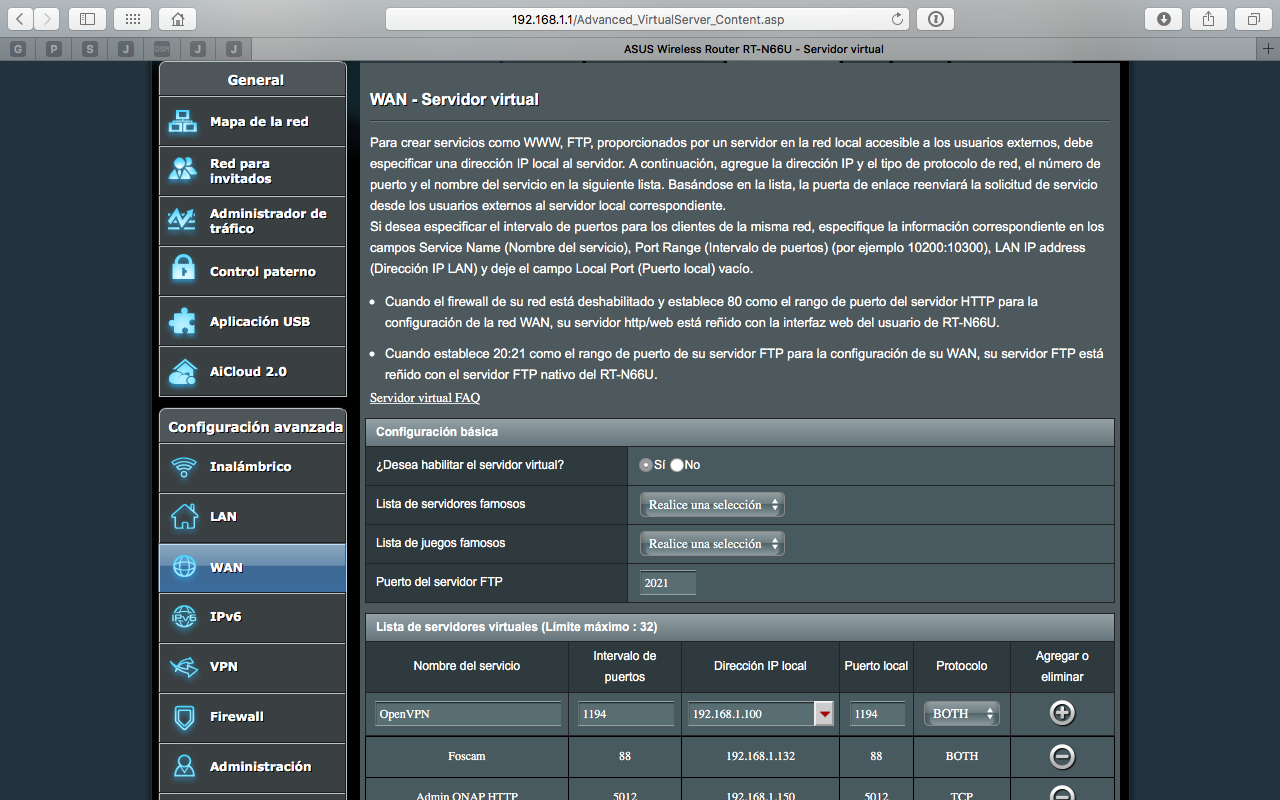
Yo lo he realizado en mi Router ASUS RT-N66U por lo que si no sabéis cómo hacer esto en vuestro router, podéis poneros en contacto conmigo y os lo explico.
Instalación del servidor OpenVPN
Una vez que tenemos abierto el puerto en nuestro router, el siguiente paso es instalar/configurar el servidor OpenVPN en nuestro NAS. Como se que muchos usáis servidores NAS de Synology y otros de QNAP, y dado que presentan leves diferencias, he decidido hacer la versión del tutorial para las dos marcas.
En NAS de Synology
Para los que tengáis un servidor NAS de Synology realizaréis los siguientes pasos:
PASO 1. Instalar el paquete denominado Servidor VPN que encontraréis de forma gratuita en el Centro de Paquetes del NAS. Al ejecutar la aplicación veréis la siguiente ventana:
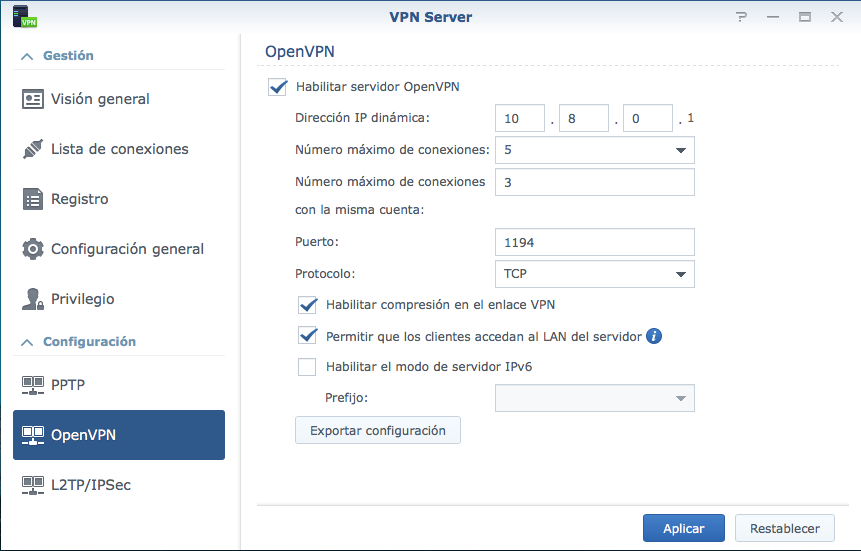
PASO 2. Buscar la opción OpenVPN de la parte izquierda de la ventana y activar la casilla de verificación Habilitar servidor OpenVPN. Las opciones de configuración de la ventana las dejaremos tal y como vienen por defecto salvo dos:
- La opción
Protocoloque seleccionaremosTCPen lugar deUDP. Esto es así, ya que en mi caso es para solucionar los problemas de autenticación que he tenido en los clientes VPN cuando intentan acceder al NAS usandoUDP. - La opción
Permitir que los clientes accedan al LAN del servidorque activaremos para que podamos acceder a los equipos de nuestra red local como si estuviéramos en casa.
PASO 3. Una vez establecidos los parámetros pulsaremos el botón Aplicar que está situado en la parte inferior de la ventana para que los cambios queden reflejados en el NAS de Synology.
PASO 4. Lo último que hemos de hacer es pulsar el botón Exportar configuración para descargar el fichero openvpn.zip necesario para la configuración de nuestros clientes VPN.
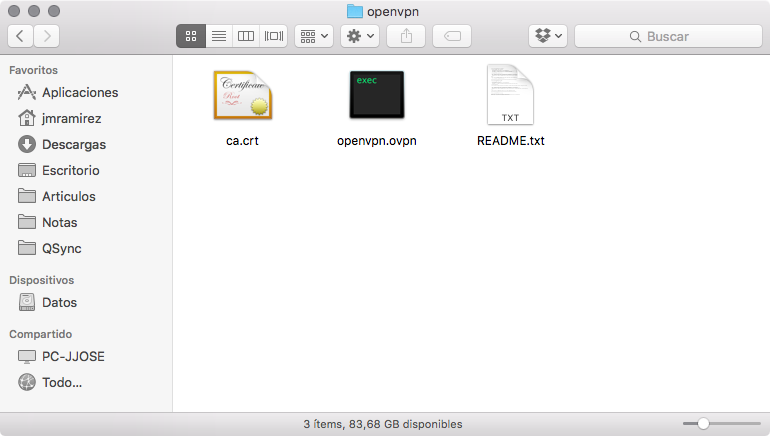
PASO 5. Descomprimimos el fichero anterior en la carpeta que queramos y dentro nos encontramos los siguientes ficheros:
- Fichero
ca.crt. Certificado con el que estableceremos la seguridad de la conexión. - Fichero
openvpn.ovpn. Contiene la configuración que se establecerá de forma automática para los clientes VPN como veremos posteriormente. - Fichero
README.txt. Ayuda con información adicional (en inglés) sobre como establecer la conexión a los clientes VPN. Si seguís leyendo este tutorial os aseguro que no os hará ninguna falta.
PASO 6. (opcional) El servidor NAS de Synology permitirá conectar por VPN a los usuarios locales que tenemos dados de alta. Aun así, si queremos añadir usuarios extra que puedan conectarse por OpenVPN lo haremos mediante la pestaña Privilegio. En mi caso, voy a conectarme con el usuario que habitualmente utilizo en el servidor NAS por lo que no modificaré esta opción.
PASO 7. Tendremos que editar el fichero openvpn.ovpn para que «apunte» a nuestro servidor NAS. Esto es un paso que no tendremos que hacer en un NAS de QNAP puesto que ahí si viene preparado para usarse. Las modificaciones son las siguientes:
- Cambiar la línea 4
remote YOUR_SERVER_IP 1194porremote tunas.synology.me 1194 - Quitar el
#en la línea 20 para que quede asíredirect-gateway def1 - Guardar los cambios en el fichero. Comentar que en mi caso he usado el editor de texto gratuito Atom para modificar el fichero
openvpn.ovpn.
En NAS de QNAP
En los servidores NAS de QNAP el proceso se simplifica un poco puesto que la funcionalidad de servidor VPN ya viene integrada en el Panel de control del NAS.
PASO 1. Acceder al panel de control y activar OpenVPN haciendo click sobre la casilla de verificación Habilitar el servidor VPN de la forma en la que se muestra a continuación:
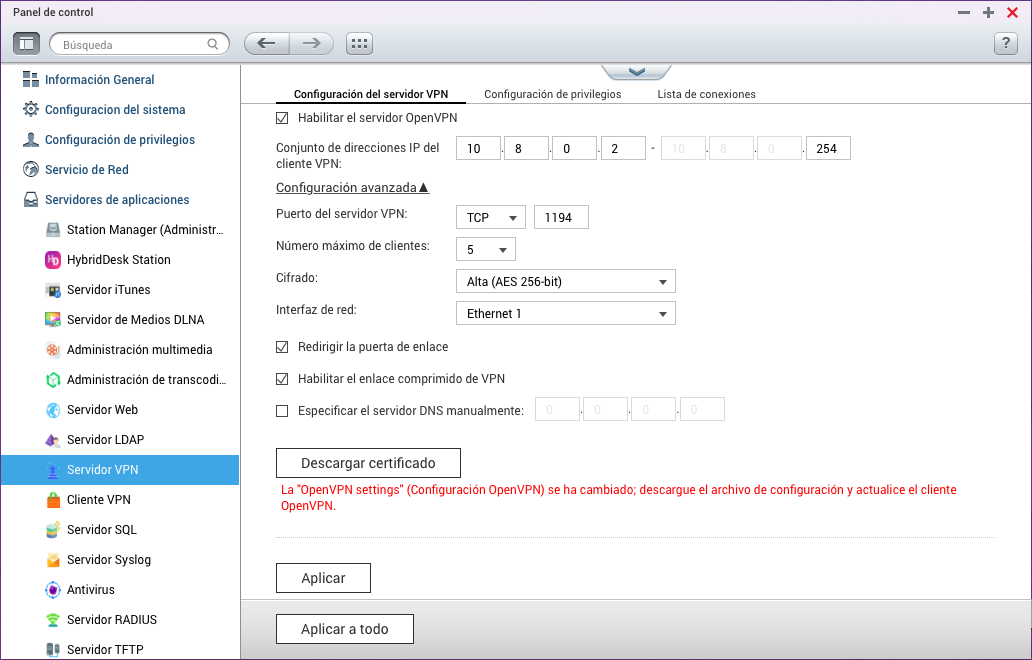
PASO 2. Modificar los parámetros de configuración. En mi caso, los que he modificado son los siguientes:
- He vuelto a establecer
TCPen la opciónPuerto del servidor VPNpara evitar los posibles problemas de conexión que pueda tener. - He modificado el
Cifradoestableciendo el valorAlta (AES 256-bit)que en mi caso me permite el QNAP. Hemos de tener en cuenta que un cifrado más alto añade mayor seguridad a la conexión pero posiblemente penalice la velocidad de transferencia. En este caso os recomiendo bajarlo a128 bits.
PASO 3. Una vez establecidos los parámetros pulsaremos el botón Aplicar que está situado en la parte inferior de la ventana para que los cambios queden reflejados en el NAS de QNAP.
PASO 4. Como en el caso de Synology, en esta ocasión pulsaremos sobre el botón Descargar certificado para descargar el fichero openvpn.zip necesario para la configuración de nuestros clientes VPN.
La estructura y significado de los ficheros que contiene openvpn.zip es la misma que hemos visto en el paso 4 para el NAS Synology.
PASO 5. Respecto a los usuarios VPN se configuran en la pestaña Configuración de privilegios que podéis apreciar en la siguiente imagen:
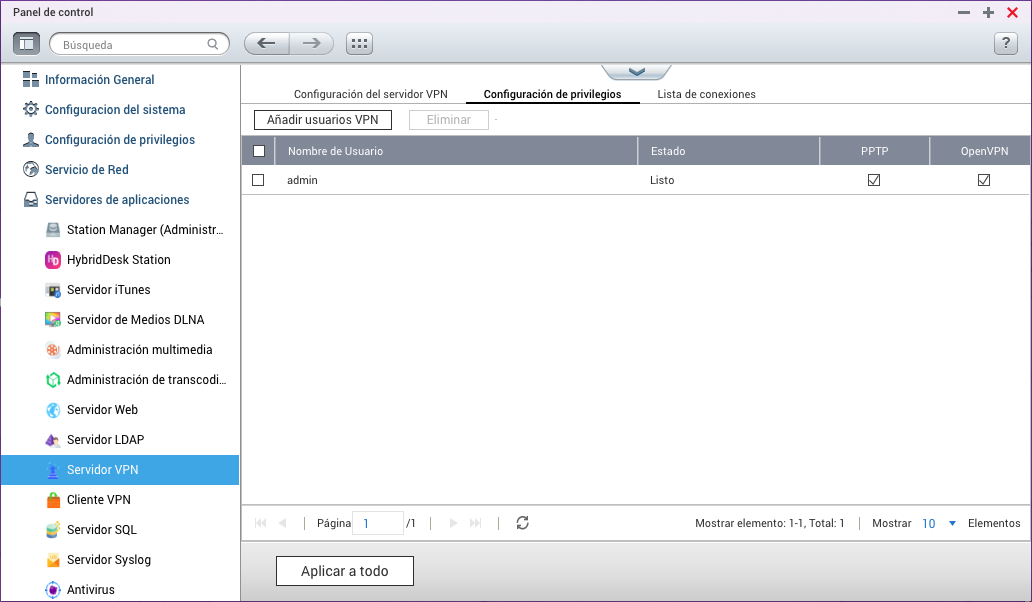
El sistema operativo del servidor NAS de QNAP también añade el usuario admin de forma automática para que podamos establecer una conexión VPN. Si quisiéramos añadir más usuarios, pulsaríamos sobre el botón Añadir usuarios VPN pero en mi caso no es necesario.
Configuración de los clientes OpenVPN
En este punto vamos a aprender, paso a paso, cómo configurar los clientes VPN en función del sistema operativo que estemos utilizando. Antes de proceder, hemos de tener en cuenta que en todos los sistemas operativos en lo que queramos usar OpenVPN necesitaremos instalar software adicional ya que no viene incluido por defecto en el propio sistema operativo como si ocurría con PPTP.
En Mac OS
Para conectar a un servidor OpenVPN en Mac OS, usaremos la aplicación TunnelBlick que podéis descargar de forma gratuita mediante el link que os pondré al final del artículo. Dada su sencillez, la instalación de la app se escapa del alcance de este tutorial por lo que he decidido omitirla y pasar directamente a la configuración de la misma.
Tanto si tienes un Synology como un QNAP, los pasos a seguir para conseguir conectar a tu servidor OpenVPN son los siguientes:
PASO 1. Lo primero que haremos es doble click sobre el archivo openvpn.ovpn que se incluía en el .zip que descargábamos del NAS al configurar el servidor.
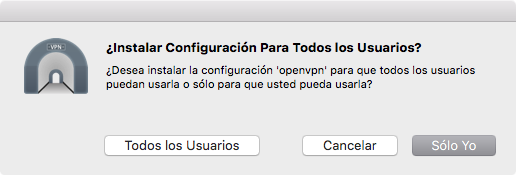
La ventana que se nos abre nos pregunta si queremos que esa configuración esté para todos los usuarios del Mac/PC o sólo para el que está conectado. En mi caso he elegido esta última por lo que presionamos el botón Sólo Yo.
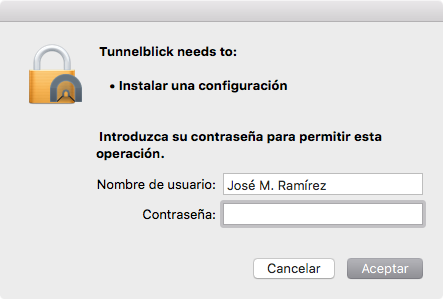
PASO 2. Nos pedirá que introduzcamos nuestra contraseña de usuario. He de recordaros que tendremos que se administrador del Mac para llevar a cabo el proceso.
PASO 3. En este punto ya tenemos la configuración de OpenVPN instalada en el MAC. Si hacemos click en el icono del la Barra de menús > Detalles de VPN... veremos la ventana que se muestra a continuación.
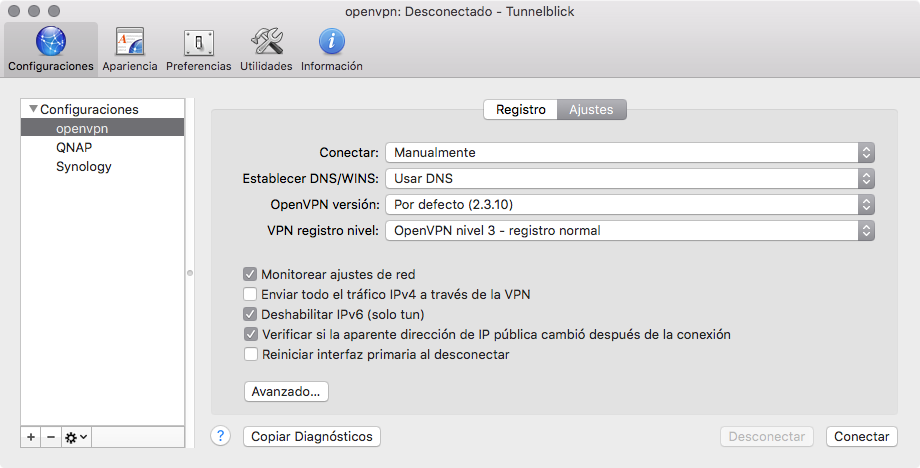
Como podéis ver tiene un montón de opciones para configurar pero para no complicar demasiado el tutorial lo único que haremos es elegir en la parte izquierda Configuraciones la configuración que queremos usar para conectar al NAS (podemos tener varias). Después pulsamos el botón Conectar situado en la parte inferior derecha de la ventana.
PASO 4. Estamos a sólo un paso de concluir con la conexión. En esta ocasión, lo único que tenemos que hacer es introducir el Usuario y la Clave de la cuenta VPN que tengamos configurada en el servidor NAS para establecer la conexión. Después pulsamos el botón OK.
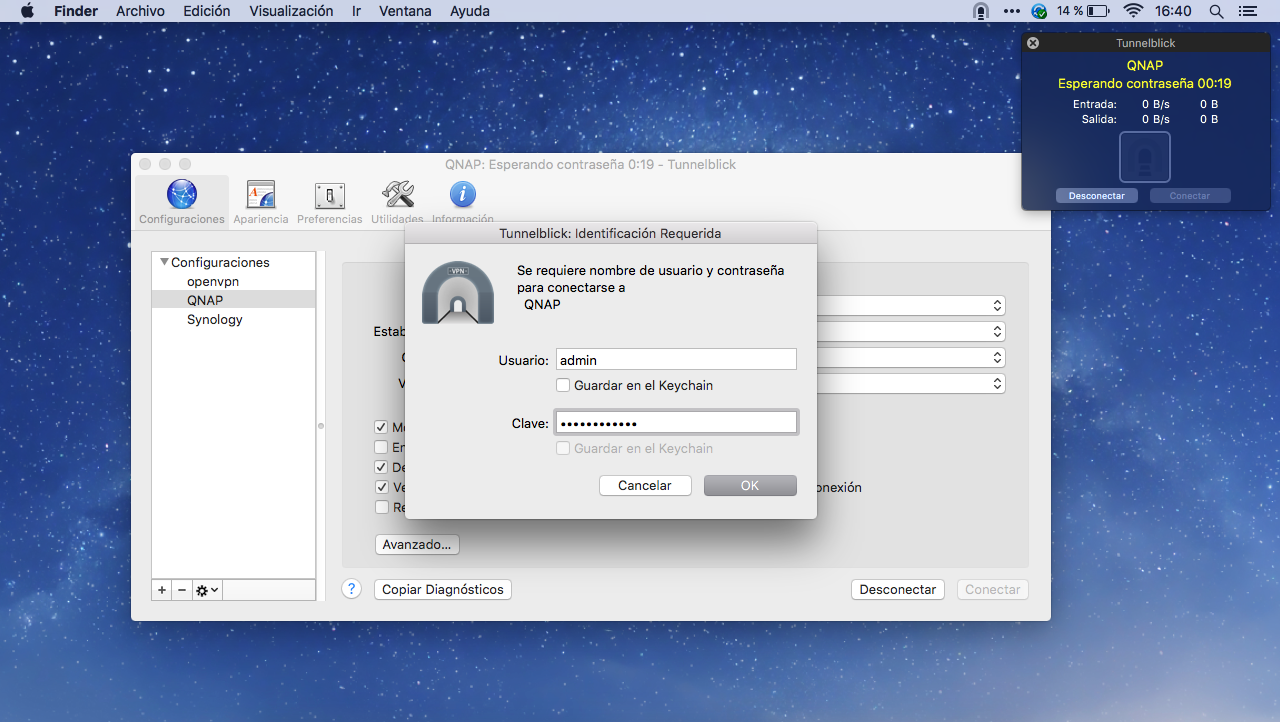
Si todo ha ido bien y la conexión se ha establecido, veremos una pequeña ventana flotante (esquina superior derecha) con el texto Conectado y el tiempo en minutos que dura la conexión.
En la ventana principal, veremos una pestaña denominada Registro en la que se muestra todo lo que ha ocurrido durante el proceso de conexión. Esta es útil para detectar algún error que hayamos podido cometer.
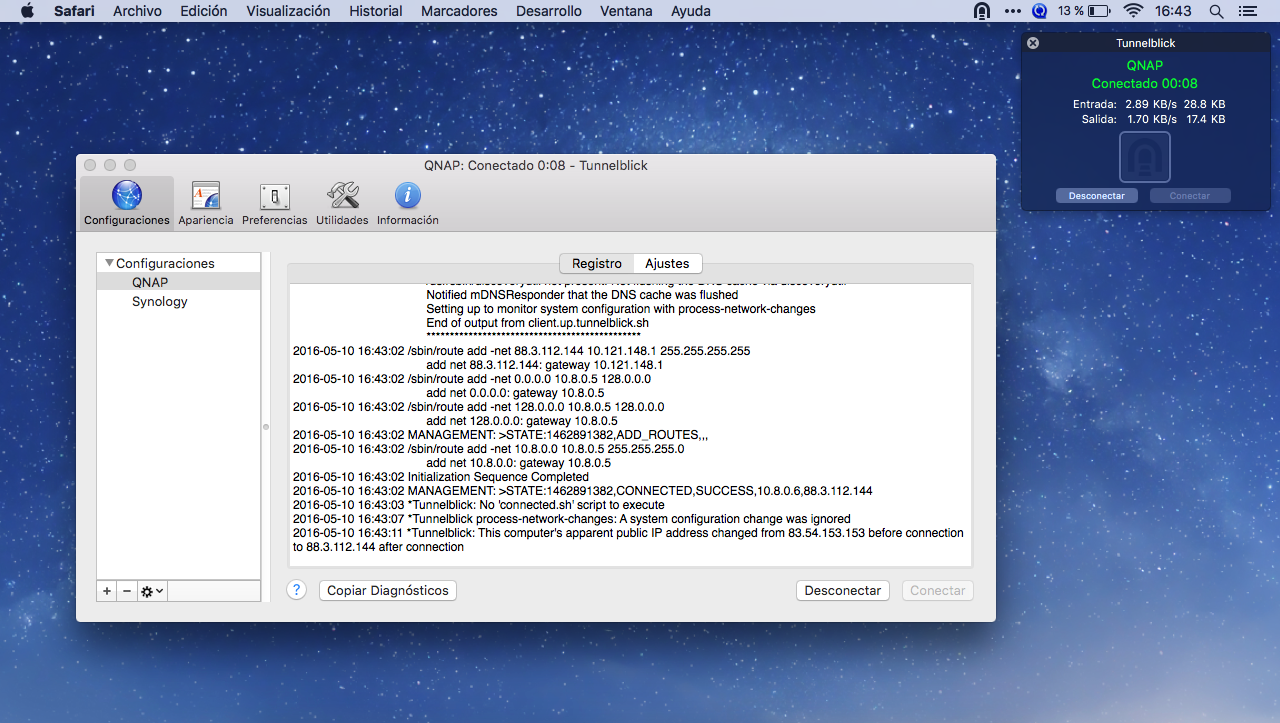
Haciendo esto, ya tenemos configurada la conexión a OpenVPN desde un Mac y podemos disfrutar de un canal seguro para enviar y recibir toda nuestra información resultante de la conexión a la red en la que nos encontremos.
En iOS
Para terminar con este extenso y completo tutorial sobre conexión OpenVPN, quiero comentaros cómo configurar esta conexión desde un dispositivo con iOS (en mi caso un iPhone 6S).
Lo primero que tenemos que hacer es descargar e instalar la aplicación OpenVPN para iOS que tenéis de forma gratuita en la AppStore. Os pongo el enlace al final de artículo para que os sea más fácil su localización.
Una vez hecho esto, solo tendréis que seguir los pasos que os muestro a continuación para disfrutar también de una conexión segura desde tu teléfono.
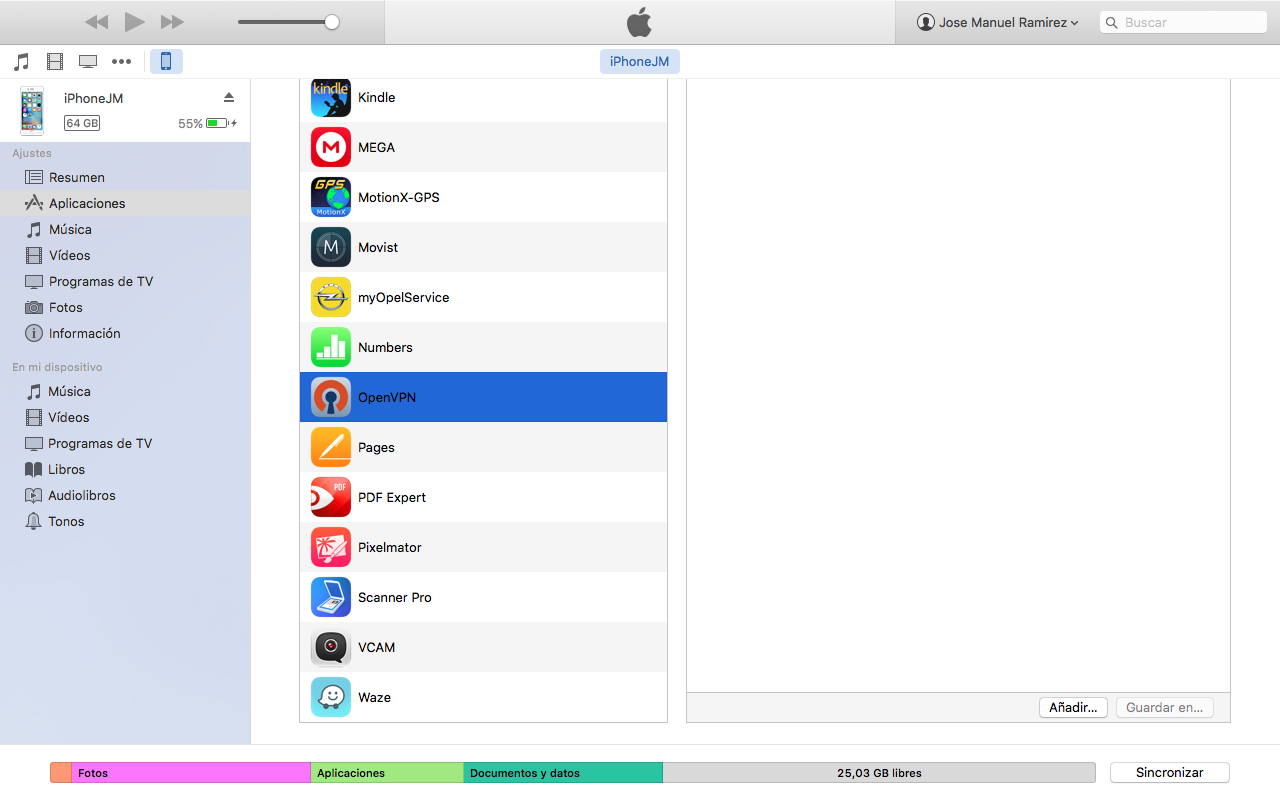
PASO 1. Abrimos iTunes (con en iPhone conectado por USB) y hacemos click en la pestaña de Aplicaciones. Buscamos la aplicación OpenVPN y pulsamos el botón Añadir... para seleccionar los ficheros ca.crt y openvpn.ovpn generados por nuestro servidor NAS.
PASO 2. Nos vamos a la aplicación de iOS y al iniciarla veremos que aparece ya el nuevo perfil VPN listo para conectar. Tal sencillo como pulsar sobre ese perfil, poner nuestro usuario y contraseña y activar el botón situado debajo de la opción Disconnected.
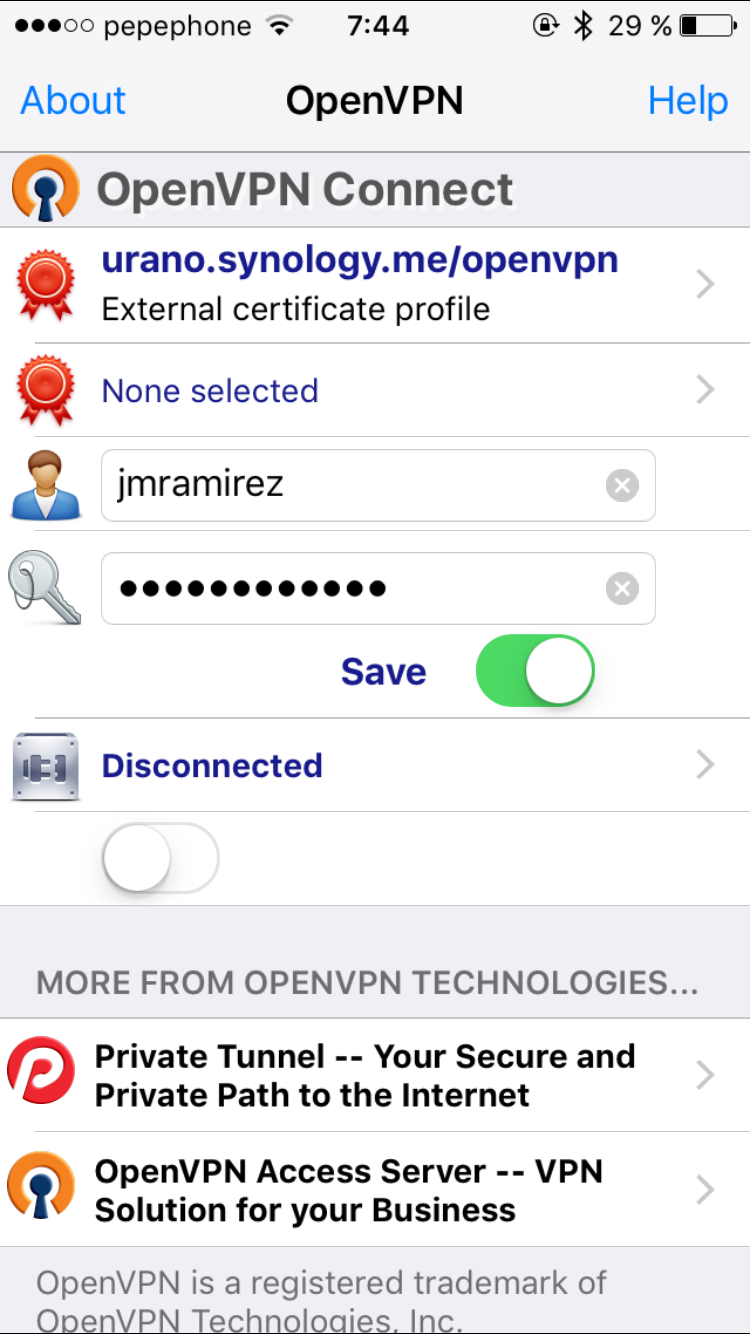
PASO 3. Si todo ha ido bien veremos en la barra de tareas de iOS el icono que indica que se ha establecido la conexión VPN correctamente. También se nos mostrará el tamaño de los datos enviados y recibidos, la duración de la conexión, etc.
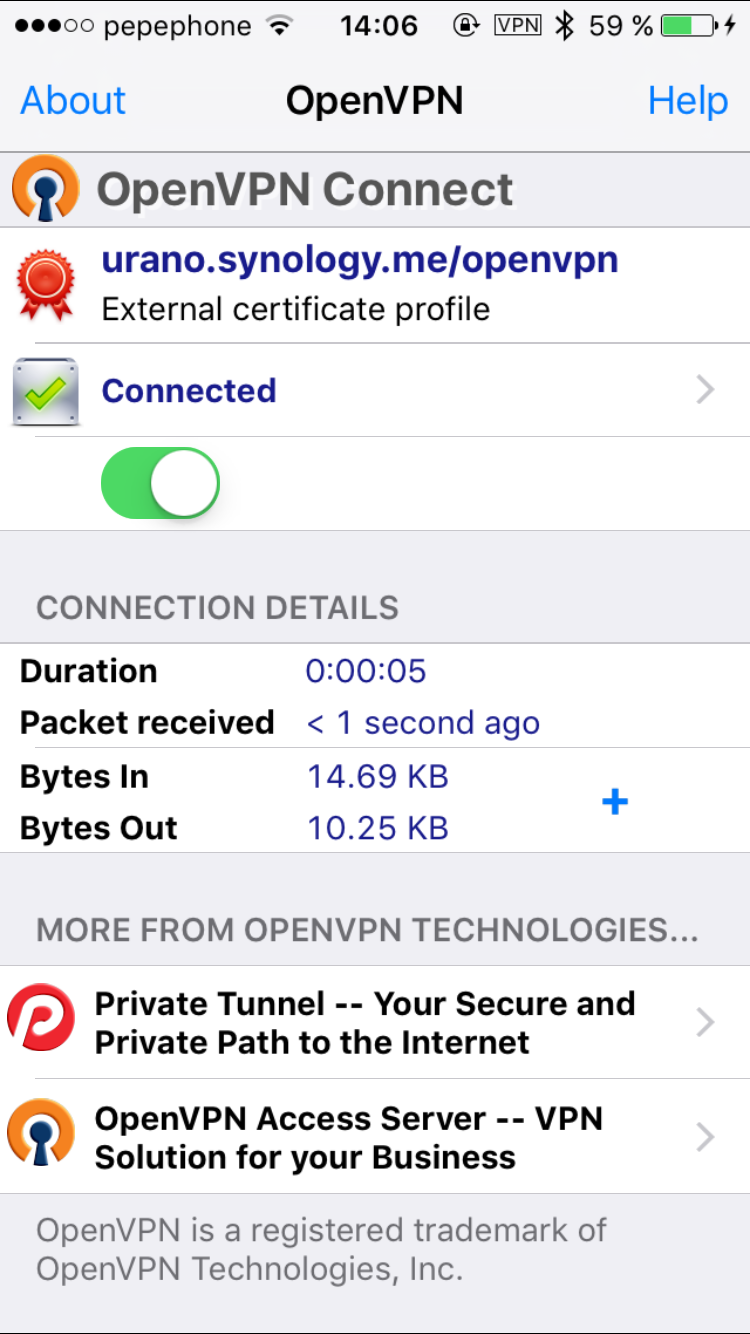
Lo bueno que tiene OpenVPN en iOS es que si cambias de red, es decir de 3G/4G a WiFi y viceversa, se vuelve a conectar de forma automática a VPN por lo que si queréis siempre podéis estar conectados a VPN sin preocupados de hacerlo manualmente.
Os dejo todos los enlaces de las aplicaciones, utilidades, y más información sobre lo que hemos tratado aquí en este tutorial.
- Cómo configurar el Router ASUS RT-N66 con Movistar Fibra
- Enlace a la web oficial
- Enlace a la web de Synology
- Enlace a la web de QNAP
- Tutorial sobre cómo conectar a VPN
- Aplicación Tunnelblick para OS X
- Enlace al editor de texto Atom
- Enlace a la aplicación para iOS
Espero que os haya gustado el tutorial sobre cómo configurar OpenVPN en un servidor NAS. En ese caso solo os pido que lo compartáis con vuestros amigos en redes sociales para que pueda llegar a más gente que seguro que está interesado en leerlo. Como siempre, muchas gracias por vuestra atención y nos leemos en un próximo tutorial.
Adiós, os!!
Hola José Manuel,
Gracias, en primer lugar, por este post. Con él he conseguido configurar con éxito OpenVPN en mi Mac.
Sin embargo, no he tenido la misma suerte en iOS. No consigo conectar y me devuelve un timeout.
He observado que el nombre que me aparece en el perfil del certificado externo es minas.quickconnect.to/openvpn, cuando en el fichero .ovpn tengo minas.synology.me. ¿No debería de ser minas.synology.me/openvpn, tal cual está el tuyo?
El crt y el ovpn se importan correctamente.
No sé si este es el problema, pero es lo único que me chirría de lo que veo.
Muchas gracias de nuevo y felicidades por tus podcasts (no me dejan poner más de 5 estrellas, lo siento). 🙂
Un saludo.
José Manuel,
Olvida mi anterior comentario… salvo las gracias y las felicitaciones, claro!! 😉
Solucionado. Error mio al importar ficheros equivocados.
Gracias, de nuevo!!!
Un saludo.
Genial!! Me alegro que te haya resultado útil este artículo y que al final hayas conseguido configurar OpenVPN. Muchas gracias Miguel por leer mis artículos y por seguir mi trabajo!!!
Seguimos en contacto para lo que necesites… 😉
Un abrazo,
JM
Nada, yo lo he hecho todo paso por paso y me sigue sin funcionar, tanto en el Mac, como en el iPhone y el iPad.
Tengo un NAS Synology DS216+ y un router ASUS RT-AC87U con fibra óptica de Movistar (300/300 Mbps), también he abierto el puerto 1194 TCP, en vez de UDP y nada.
No es la primera vez que fracaso con OpenVPN, siguiendo este y otros tutoriales.
Seguiré con PPTP, aunque sea menos seguro, ya que es más fácil de configurar y sobre todo, me funciona.
Muchas gracias de todas formas y un saludo.
Perdón, quería decir que tal y como dices en el tutorial, he abierto en el router ASUS RT-AC87U el puerto 1194, tanto TCP y UDP (BOTH) y sigue sin funcionar.
Gracias otra vez y otro saludo.
Hola ABM!! Es una pena que no consigas conectar a OpenVPN. Si me mandas un mail con pantallas en las que se pueda ver tu configuración, tal vez pueda ayudarte a conseguirlo.
Seguimos en contacto para lo que necesites…
Un saludo
JM
Pingback: #CN004 - Lo virtual si es privado... mejor!
Pingback: El NAS | En Joan Jofra t'ho resol
Pingback: El NAS | El Dia Noticiario
Hola,
En primer lugar felicitaros por este podcast, que descubrí recientemente y al que me he «enganchado».
Hace algún tiemo que tengo un Synology DS212J, al que no sacaba mucho partido.
Habeis explicado como configurar un cliente con iOS y MAC, pero ¿qué pasa con Android y Windows? Tengo un Galaxy Note 4 con Android 6.0.1 y me gustaría conectarme con mi NAS por VPN.
Saludos
Hola Fernando!! La verdad es que llevas razón jejeje Muchas veces nos centramos en las plataformas que usamos y nos dejamos el resto. Es Windows y Android se hace de manera muy similar. Me lo apunto y si puedo intentaré hacer un tutorial en la web para que quede más claro. Gracias por tu paciencia y por seguir nuestro podcast. Seguimos en contacto para lo que necesites.
Un abrazo,
JM
Hola!
Os escucho en el podcast y daros la enhorabuena por vuestro trabajo.
Hoy escuche el 004 porque me interesaba hacer VPN pero tengo un QNAP TAS 268 y no hay «SERVIDOR VPN», mirando la web de QNAP creo que indica hacerlo a través de google play…pero no se que programa usar… Si me puedes ayudar te lo agradecería!
Muchas gracias y un saludo desde Asturias.
Hola Carlos!! En principio has de activar el servidor VPN no desde Android sino desde QTS. Ten en cuenta que este servidor es dual, es decir, lleva dos sistemas operativos incorporado. Desde Android no te va a ser posible usarlo como servidor VPN. Es este caso se comportaría como cliente. Intenta acceder a QTS y lo veras en el panel de control del NAS. Si no sabes cómo hacerlo, comentamelo y te echo un cable. Muchas gracias por seguir mi trabajo. Seguimos en contacto para lo que necesites.
Un abrazo,
JM
Hola! gracias por tu pronta respuesta.
Ya entro desde QTS 4.2.0, y en servidores de aplicaciones no aparece servidor de VPN.
He mirado en otros menús y nada.
Ya no se que hacer…
Gracias José.
Hola Carlos, En ese caso el NAS que tienes es posible que no tenga la funcionalidad de servidor VPN por el hardware que lleve. Si me entero de alguna forma para instalar el servidor OpenVPN de alguna otra manera te cuento. Gracias a ti por seguir mi trabajo. Seguimos en contacto!
Un saludo,
JM
ok, muchas gracias por todo! Estoy esperando por el próximo podcast :).
Hola Jose M. muchas felicidades por tus podcasts lo primero.
Despues, me fie de tu criterio ( y el de David, claro) y me recomendasteis pillar un DS415Play que se me puso a tiro incluso mas barato de lo que me salia el DS216Play… mas contento imposible.
Ahora el problema:
Llevo con la VPN creada por openvpn en un pc windows en la oficina desde hace varias semanas y sin problemas accediendo a las carpetas y creando una unidad de red para un programa de gestión… Maravilloso
El problema esta en que necesito una carpetita en el nas donde van a ir dejando archivos desde diferentes equipos de la oficina y en los windows perfecto, pero en los mac, aunque la VPN se conecta perfectamente por L2TP (Mac OS Sierra), no tengo narices de acceder a las carpetas del NAS.
Al NAS le asigna la 10.2.0.1 pero no soy capaz de ver lo que hay ahi dentro, aunque si que veo los otros equipos windows de la oficina.
Debe de ser una chorrada, pero no la veo…
Muchas gracias y disculpa por el tocho,
Y ahora todo lo que te he dicho lo olvidas…
Estoy atontao y acabo de ver que la IP del NAS es 10.2.0.0 y por deformacion profesional estaba emperrado en terminarla en 1.
Mil Gracias y seguid con el trabajo maravilloso que haceis.
Hola Fran!
Siento el retraso en contestar. Me alegro que ya tengas todo solucionado. jejeje Por supuesto que estoy a tu disposición para cualquier otra cosa que te surja.
Aprovecho y te pido un favor, estamos nominados por ASESPOD como mejor podcast del 2016. Te pido que si te parece nos votes y si conoces a amigos y familiares que lo puedan hacer también pues mejor aun. El premio nos daría mucha visibilidad. Te paso el link;
http://www.jmramirez.pro/asespod/
Muchas gracias y seguimos en contacto!
Un abrazo,
JM
Hola, después de que Apple por seguridad eliminara las conexiones tipo PPTP, me vi forzado a usar esta y la verdad es que con tu excelente explicación y la facilidad de uso estoy muy contento.
Muchas gracias.
Hola Tony!!
Genial!! me alegro que te haya servido el tutorial para tener OpenVPN en tus dispositivos. Yo también estoy muy contento con ello. Si necesitas alguna otra cosa me dices.
Seguimos en contacto para lo que necesites.
Un abrazo,
JM
Hola
Tengo varias QNAP a nivel particular y en producción (5 máquinas). Con la configuración como servidores de OpenVPN no hay problema. Tampoco lo tengo con equipos Windows accediendo via OpenVPN a esas máquinas. Pero desde un tiempo a esta parte el cliente iOS termina de establecer la conexión, antes si funcionaban. He vuelto a crear la conexión agregando el certificado y la configuración pero no termina de funcionar.
¿sabes si hay alguna incompatibilidad o problema con el cliente iOS?
Gracias y un saludo
Hola Ramon!
En iOS ve a Ajustes > OpenVPN y activa la opción Force AES-CBC ciphersuites. Prueba a establecer nuevamente la conexión a ver si así te funciona. Te agradecería que me lo comentaras por aquí por si es algún otro error que no tenga controlado.
Muchas gracias por tu comentario y seguimos en contacto,
Un saludo,
JM
así, si¡¡¡¡¡¡ casi me vuelvo loco, en el Mac ningún problema¡¡¡ menos mal que he leído tu comentario por que ya estaba a punto de darme un infarto intentando configurar el open vpn en el iPhone
Hola Julio!!
Me alegro un montón que ahora te funcione OpenVPN en iOS. Es una pasada poder tener tu propio servidor VPN para conectar de forma segura a tu red LAN. Para cualquier otra cosa me cuentas.
Seguimos en contacto!!
Un abrazo,
JM
Hola José Manuel
Un crack… y yo volviéndome loco pensando que era culpa de IOs 10.
Con tu solución ya funciona en todos los clientes y en las NAS.
Muchas gracias
Gracias a ti Ramón!! 😉
Muchas gracias porque me estaba volviendo loco con esta app.
En el mac me estaba funcionando correctamente pero en el iPhone era un error tras otro y no podía conectarme.
A seguir disfrutando de tu blog y podcast.
Saludos
Hola David!! Me alegro que te haya ayudado mi respuesta!! Seguimos en contacto con lo que necesites.
Un abrazo,
JM
Hola JM, muchas gracias por tan currado procedimiento. He seguido al pie de la letra cada procedimiento, pero se queda haciendo la conexión y no lo logra. No se si es que con el Sistema Operativo Sierra las cosas han cambiado, pero aun así tampoco lo he logrado con mi iPhone 7. No se si existe algún cambio por tantas actualizaciones.
Muchas gracias!
Hola Leonardo!! Si usas iOS tienes que ir a Ajustes > OpenVPN y activar la opción Force AES-CBC ciphersuites. Haz esto una vez que termines el tutorial y me cuentas si te funciona o no.
Muchas gracias por tu comentario!!
Seguimos en contacto!!
Un saludo,
JM
Hola José María! Volví a empezar todo desde cero pero nada, y me refiero a que desde el MacBook con el programa que recomiendas no he podido. He revisado y si están correctamente abierto los puertos. Tengo Sierra instalado. No se que otro dato. Necesito por favor que me ayudes por que ya no se que hacer. Espero poder solucionarlo desde fuera de casa por que justo viajo al extranjero y por eso estoy insistiendo con esto. Gracias y perdona las molestias.
Hola Leo!!
Si quieres mándame un mail con las capturas de pantalla de todo el proceso y vemos a ver donde tienes el problema. Seguimos en contacto!!
Un abrazo,
JM
Hola José María, ya tengo el archivo en PDF con cada una de las capturas de pantalla, pero si por favor me puedes facilitar tu mail. El mío es [email protected]
Gracias,
Leonardo
Hola Juan Manuel:
gracias por tu post. Lo que necesito hacer difiere de lo que tú explicas y quería saber si lo has intentado hacer alguna vez o sabes cómo podría hacerse. Tengo un servidor de openVPN en un ubuntu y me conecto a la VPN desde Windows y Mac con las configuraciones correspondientes sin problema, pero necesito conectarme desde una QNAP NAS y no soy capaz porque no tengo usuario y contraseña, sólo tengo los certificados el ca.crt, miuser.crt miuser.key y luego el cliente.ovpn y no veo la forma de hacer esto en QNAP.
¡Muchas gracias!
Hola Halane,
Tienes que usar el cliente VPN del servidor NAS de QNAP para conectar al servidor OpenVPN que tienes en Ubuntu. Este cliente está situado en el Panel de control > Cliente VPN. Creo que es sencillo de configurar aún así, si tienes dudas, me cuentas.
Gracias por el comentario!!
Seguimos en contacto para lo que necesites.
Un saludo,
JM
Pingback: #CN013 - Especial preguntas (fin de) verano
José Manuel, Muchísimas gracias por el estupendo tutorial.
Tengo un QNAP TS 453A y he configurado VPN para iphone 6 con iOs 10.2. Seguí los pasos que indicas. Me ha pasado como a otros -por cierto, muchas gracias por los comentarios que aporta todo el mundo-. No me conectaba hasta que, como sugieres a Ramón, activé la opción Force AES-CBC ciphersuites. A partir de ese momento parece que va como la seda. Por cierto, con la opción de cifrado «Alta (AES 256 bit)» no noto que se resienta la velocidad.
Ahora voy a ver si me entero de cómo hacerlo con el Android de mi mujer, que eso va a ser otro cantar.
Un saludo a todos y a ti, José Manuel, ánimo con el podcast, los tutos, los videotutoriales, el Telegram, el Slack, Masqueteclas, las chuches y todo lo demás. Tú, ¿cuando duermes? 😉
Hola Fernando!! Muchas gracias a ti por seguir mi trabajo. Me alegro un montón que los comentarios aporten valor a todo lo que os cuento y que hayan solucionado el problema. La verdad es que últimamente duermo poco jejeje. Seguimos en contacto para lo que necesites.
Un abrazo,
JM
Buenas noches, José.
He seguido al pie de la letra (creo) tu magnífico tutorial, pero no logro conectarme con OpenVPN y iPhone (IOS 10.2) a mi NAS Synology. Ya he activado la opción Force AES-CBC ciphersuites. Tengo abierto el puerto 1194 TCP+UDP en mi router Mitrastar de Movistar. ¿Puede ser problema de compatibilidad del router?
Muchas gracias por compartir tus conocimientos.
Hola Javier!!
Puede ser problema de compatibilidad del router aunque no lo veo muy probable. Si quieres mándame un mail a mi dirección de correo con las capturas de pantalla donde pueda ver la configuración de Open VPN y también el error en el cliente iOS. Ya me cuentas. Muchas gracias por seguir mi trabajo. Seguimos en contacto para lo que necesites..
Un abrazo,
JM
Hola, tengo hecha la conexión con un cliente windows openvpn, pero no puedo ver los equipos de la Lan
gracias
Hola Daniel, Una prengunta, ¿conectas por VPN dentro de tu red LAN? En ese caso es lógico que no te funcione. VPN está pensado para conectar desde fuera de la red. Igual lo estás haciendo correctamente y es otro el problema que tienes. Ya me cuentas más detalles para intentar ayudarte.
Muchas gracias por el comentario!!
Un saludo
JM
Muchas gracias por la entrada, hace tiempo lo intenté con otro tutorial y no lo conseguí, esta vez todo perfecto. Un saludo.
Hola Iván!! Me alegra un montón de que te haya servido mi artículo. Muchas gracias por seguir mi trabajo
Un saludo,
JM
Muchas gracias por este excelente tutorial, todo perfecto a la primera. Un lujo, te felicito.
Hola Antonio!! Muchas gracias a ti por seguir mi trabajo. Si tienes alguna duda no olvides comentármela para ver si te puedo ayudar.
Seguimos en contacto.
Un saludo,
JM
En la ultima version del VPN server de Synology, aparecen mas parametros, y no logro conectar con el cliente de openVPN, podrias mostrar que parametros tienes configurados en la nueva version del servidor de openVPN que va con la ultima version del DSM 6
Saludos
Hola Carlos!
Te adjunto como tengo la configuración OpenVPN ahora en DSM 6.1 por si te sirve.
Espero que te sirva.
Ya me cuentas…
Muchas gracias por tu comentario!
Un saludo,
JM
Hola Jose, no consigo hacerlo funcionar desde la ultima actualización de Synology, he introducido los datos como le indicaste a Carlos el 15 de Mayo, incluso viendo los problemas de Qnap he actualizado los certificados sin embargo sigo sin conseguirlo, accedo al Log y veo que esta continuamente reconectando y el error que sale es Transport Error: DNS resolver error on «YOUR_SERVER_IP» for TCP session: Host not found (authoritative), se te ocurre que puedo hacer para solucionarlo.
@JAbelGE
Muchas gracias
Hola José! Asegúrate que el fichero que descargas para ponerlo en el cliente de iOS tiene los datos DDNS de tu servidor NAS. No se si te funcionó antes o no. Dime también que cliente usas, iOS, Windows, etc y que aplicación.
Ya me cuentas…
Seguimos en contacto!!
Un abrazo,
JM
Hola Jose Manuel, el problema es que no se si poner XXX.synology.me o http://QuickConnect.to/XXX, con los dos me da error, lo estoy intentando con Tunnelblick. Me funciono en su momento con XXX.synology.me pero ahora no tengo forma de hacerlo. Muchas gracias Jose Manuel, un abrazo.
Hola Jose! Usa siempre XXX.synology.me ya que QuickConnect pasa por los servidores de Synology y te va a ralentizar la conexión con tu servidor NAS. Por otro lado, borra la conexión VPN, baja nuevamente los certificados de tu NAS (tal y como te cuento en el tuto) y después crea nuevamente la conexión VPN. Si no te funciona pásame pantallas del error que te da.
Muchas gracias por seguir mi tutorial sobre OpenVPN!
Estamos en contacto para lo que necesites.
Un saludo,
JM
Muchas gracias José Manuel, me ha servido para discriminar errores.
En vez de utilizar Tunnelblick uso Viscosity y he ahí el problema, con Viscosity a menos de que actives el parámetro «Permitir el uso de comandos OpenVPN no seguros», ni siquiera negocia protocolo cierra la conexión inmediatamente, activandolo funciona a la perfeccion.
Saludos
Hola Carlos!!
Muchas gracias a ti por tus comentarios!! Y sobre todo por aportar esta solución para Viscosity!! Seguimos en contacto para lo que necesites.
Un abrazo,
JM
Buenos días JM.
En primer lugar felicitarte por tu libro, me parece sensacional para todos aquellos que estamos un poco pez en estos temas y queremos tener un poco de idea.
El problema que tengo es que una vez exportado los ficheros, cuando importo ca.crt en android me dice: «Profile filename must have extension.ovpn:ca.crt». Es como si no lo pudiera importar. Y no llega a conectar Time Out.
Alguna solución?. Gracias. Un saludo
Hola tocayo!
Muchas gracias!! me alegro que te guste jejeje 😉 Es muy raro. Son dos ficheros que tienes que importar. Trata de hacerlo uno a uno a ver. Si no te funciona, mándame un correo con pantallazos para que vea que puede pasar.
Un saludo,
JM
Hola Jose tengo tu libro y un qnap y estoy encantado ademas mas que teclas me acompaña todos los dias y culturas nas no me lo pierdo sigo el culto.
El,problema que tengo es con openvpn que en android me funciona bien pero en el ipad con ios se me conecta y me hace el tunel todo bien pero el problema es que desde fuera de casa intento ingresar a mi ip del nas o de mis servicios con openvpn activado y no va, sin embargo con android y misma configuración si va. Que hago mal
Hola Juanma!!
Es muy raro lo que me comentas. Si puedes darme más información para ver si puedo ayudarte. Desde el iPad llega a establecer la comunicación VPN o no?
Ya me dices.
Muchas gracias!
Un saludo,
JM
Buenas tardes Jose Maria, me parece estupendo tu blog y los comentarios de todos.
Una pregunta, acabo de instalar un QNAP TS-431P con QTS 4.3.4. Voy a realizar la configuracion con OpenVPN y todo bien. Al pulsar en «descargar certificados» solo me descarga un fichero con «nombre.opvn». Pero no es ningun zip, ¿ sabes si han cambiado algo en este version y ya no se descarga el «nombre.zip» con los fichero «ca.crt» y «openvpn.ovpn» y solo existe ese fichero «nombre.opvn» y no el «ca.crt»?.
Saludos y gracias
Carlos
Hola Carlos!!
Efectivamente ha cambiado!! En mi caso descarga Jupiter.ovpn que es el nombre de mi servidor. Eso si, te funciona??
Ya me cuentas.
Muchas gracias!!
Un saludo,
JM
Si, si funciona perfectamente.
Me parecia raro al no descargar el zip y tener los dos ficheros que comentabas. Por eso era mi pregunta, por si estaba haciendo alguna cosa mal.
Gracias por todo
Carlos
Hola Carlos!!
Perfecto! Muchas gracias por la información!! Es un detalle que es bueno saber para que la gente no se despiste.
Estamos en contacto para lo que necesites.
Un saludo,
JM
Buenas noches tengo instalado el openvpn en Linux en otra oficina tengo dos equipos en windows7 uno conecta bien y el otro se desconecta cada rato que podría ser el tap aparece amarillo y después verde no se que toca configurar
Hola Rafael!!
Es muy raro lo que te pasa. Revisa bien la configuración del equipo que falla por si hubiera algún problema. Mira los logs del sistema a ver que te indica por si hay un error.
Muchas gracias!
Un saludo,
JM
Hola José Manuel,
Muchisimas gracias por tu tutorial, es muy claro. Sigo teniendo un problema que no consigo acabar de afinar.
Me conecto desde mi iphone con 4G y la app OpenVPN al Synology desde fuera de casa, ningún problema, las aplicaciones Plex, y DSFiles me funcionan de lujo desde VPN.
El problema es cuando quiero acceder a otra máquina de mi LAN desde esa conexión en el teléfono, no consigue alcanzarla.
El rango IP’s de la VPN es el 10.0.0.xxx y el de mi LAN 192.168.1.xxx, tengo marcado el Permitir acceder a la LAN del servidor, y en el fichero VPNConfig.ovpn, he quitado la # de la linea de redirect-gateway def1 tal y como indicas en tu tutorial, pero no me funciona.
Alguna idea?.
Muchísimas gracias por tu ayuda.
Hola Jose!!
Cuando dices que no consigue alcanzarla, cómo lo compruebas? Haciendo Ping? que rango usas el 10 o el 192?
Ya me dices…
Muchas gracias por seguir mi trabajo!!
Un saludo,
JM
Hola Jose Manuel.
Siguiendo los pasos del tutorial, todo correcto. Inicio el TunnelBlick y se conecta y veo el NAS de synology en mi caso. Claro y conciso. Enhorabuena!
Pero al rato me sale el mensaje diciendo que no tengo conexión a internet y efectivamente no funciona el safari ni el mail.
Ya he probado mil configuraciones y nada.
En ajustes quito Enviar todo el trafico IPv4 a traves de la VPN.
Pero ahi dice «El comportamiento por defecto de OpenVPN puede ser modificado por la configuracion de OpenVPN o por el servidor VPN y hacer que todo el trafico sea ruteado atraves del servidor VPN como si este check hubiese sido seleccionado.»
Está ahi el problema?
Toda ayuda será bienvenida.
Hola Jesus1!
Pues ahora mismo no sabría decirte. Necesito que me des más información sobre temas de direccionamiento IP y como lo tienes todo montado. Ya me comentas.
Muchas gracias por seguir mi trabajo!!
Un saludo, JM
Buenas tardes,
Excelente articulo y excelentes video tutoriales los cuales sigo,tengo un problemilla que queria consultarle,tengo configurada la VPN OpenVPN en un synology,todo correcto,me conecto,veo los equipos de mi red y puedo conectarme,pero no consigo conectarme ni hacerle ping a la Nas Synology,se que algo se me escapa,pero ahora mismo estoy en blanco.
Algun consejo?
Un saludo y muchas gracias
Hola, tengo el openvpn activado en un qnap, me descargo los archivos siguiendo el tutorial, y se los paso al iPhone, con el puerto abierto en el router.
El caso es que el iPhone se conecta bien, pero cuando hago lo mismo para un ipad no hay manera de que conecte.
He revisado los ajustes en el iPhone y en el ipad están igual pero no conecta.
Puede ser que el fichero descargado del qnap solo sirva para una maquina ios??