La segunda sesión del grupo colaborativo «NAS. La Nube en tu aula» se desarrolló en un ambiente de trabajo fantástico y todos los compañeros participes mostraron un gran interés en las actividades realizadas. En esta sesión aprendimos a poner en marcha un NAS.
Os recuerdo que usamos un modelo QNAP TS-231 proporcionado por la empresa QNAP sin la cual, hubiese sido imposible la realización de este trabajo en el IES Gregorio Prieto de Valdepeñas (Ciudad Real).

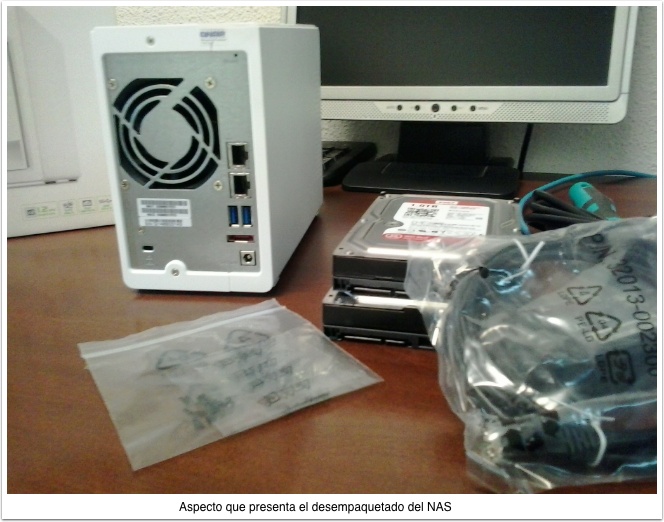
Desempaquetando en NAS. Contenido de la caja
Al abrir la caja del NAS nos encontramos lo siguientes componentes:
- 1 NAS QNAP TS-231
- 1 Cable de Corriente
- 1 Transformador de corriente
- 2 Cables de red RJ45
- 1 Guía de isntalación rápida
Instalación de los discos duros en las bahías
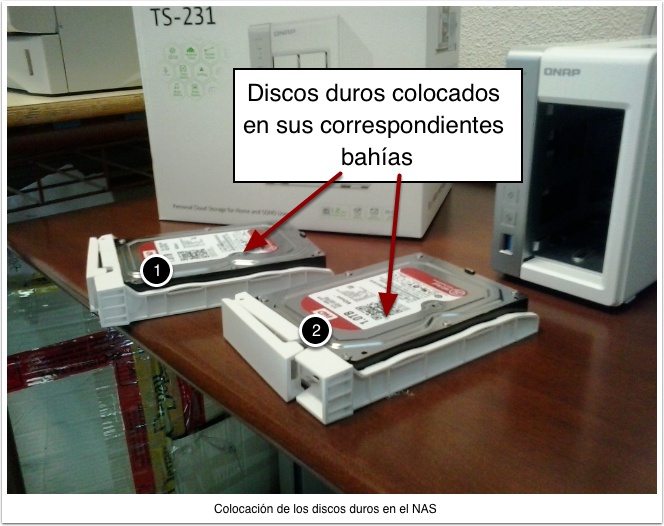
A parte del NAS, la gente de la empresa QNAP nos proporcionó 2 discos duros de 1TB cada uno de la marca WD (puedes ver más detalle de los mismos aquí) los cuales están diseñados específicamente para los dispositivos NAS. De tal manera que estos discos resisten más el estar las 24 horas funcionado y soportan un mayor número de lecturas y escrituras que los discos duros tradicionales. Decir que yo los llevo probado de forma personal ya de hace tiempo y son totalmente recomendables.
La instalación de los discos es muy sencilla ya que van colocados en unos railes de plástico como se puede apreciar en la siguiente imagen y atornillados con 4 tornillos philips por la parte inferior. Después se insertan cada uno es su bahía del NAS de forma que se oiga un click. Esta operación hay que hacerla muy suavemente para no estropear nada.
Conectando el NAS QNAP TS-231 a la red
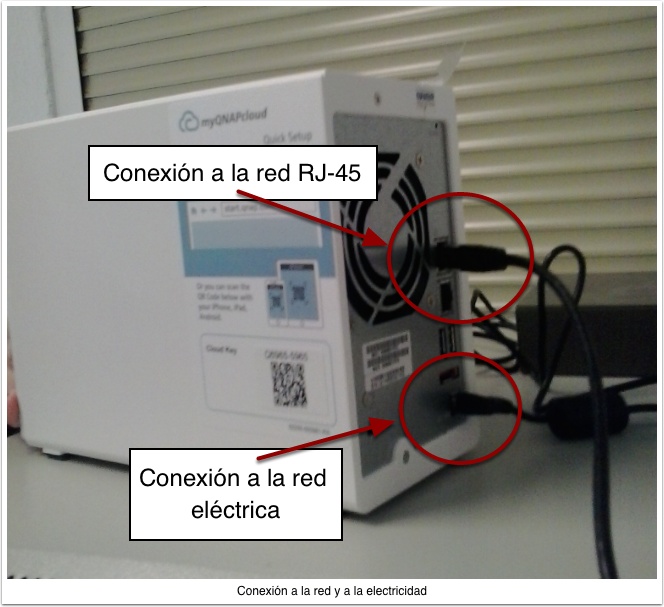
Una vez que hemos montado los discos duros, conectaremos el NAS a la red local del centro y también a la corriente eléctrica. Hay que tener en cuenta que la primera vez que conectamos el NAS a la red, necesitaremos un router o punto de acceso que nos proporcione una IP dinámica, si nó no podremos acceder a él de forma fácil. No hemos de preocuparnos de que sea dinámica puesto que posteriormente de podrá cambiar la configuración de la red y establecerla para que sea estática.
Identificando los interruptores y LEDs
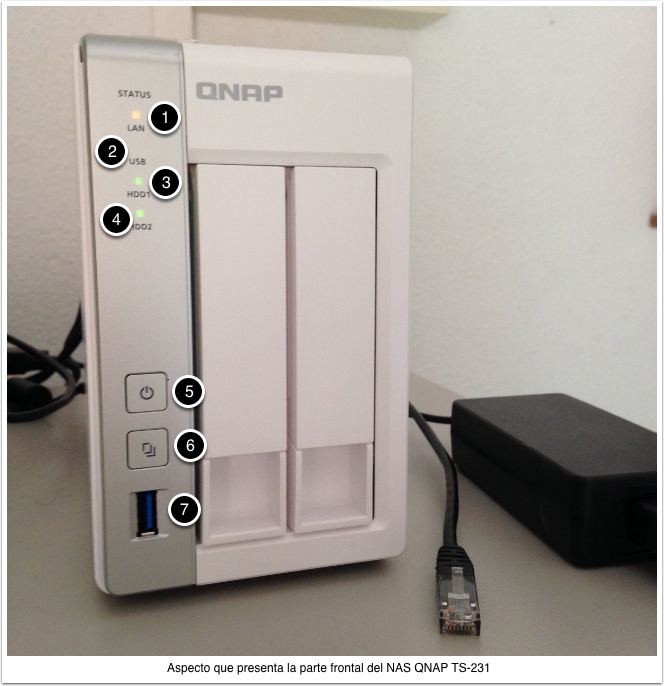
En el frontal nos encontramos 4 LEDs que indicarán la actividad de nuestro NAS. Empezando desde arriba tenemos el led LAN (1) que indica si alguno de los 2 interfaces de red RJ45 están recibiendo algún tipo de actividad. Justo debajo se encuentra el led USB (2) que se encenderá cuando conectemos algún dispositivo USB al conector frontal de del NAS (7). Después tenemos otros dos más, led HDD1 (3) y led HDD2 (4) que, al parpadear, van a indicar la actividad de los discos duros de nuestro NAS.
Si hablamos de interruptores, en la parte frontal nos encontramos dos, el primero (5) sirve para apagar y encender el dispositivo y el segundo (6) sirve para hacer una copia de seguridad de forma automática de una o varias carpetas (previamente elegidas en la configuración Web del NAS) al dispositivo que se encuentre conectado al puerto frontal USB del NAS (7).
Elegir un ordenador para la administración web
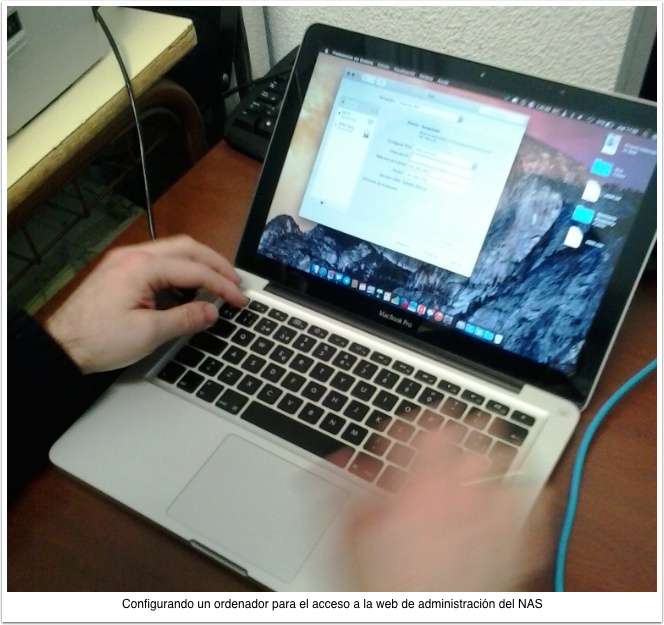
Siguiendo los pasos anteriores ya tendríamos conectado y configurado el TS-231. La siguiente tarea que hemos de realizar es la configuración del adaptador de red de uno de los ordenadores que dispongamos en nuestro centro de trabajo. Este puede ser Mac (como en este caso), Linux o Windows y que, como es obvio, debe estar en el mismo rango de direcciones IP del NAS. El sistema operativo nos es indiferente porque la administración del NAS se va a realizar via web.
En este momento, ya estamos en disposición de pulsar el botón de encendido del NAS, dejar unos minutos que arranque y acceder a la interfaz web para administrarlo. Sabremos que el NAS está preparado porque emitirá un pitido corto y continuo cuando haya terminado de arrancar.
Configuración inicial del NAS
Abrimos una ventana del navegador (yo os recomiendo Chrome o Safari) y escribimos en la barra de direcciones la URL la dirección IP que la haya asignado nuestro router al NAS via DHCP. Si no la conocemos, podemos inspeccionar la configuración web del router y ver las concesiones de direcciones IP para identificar nuestro dispositivo.
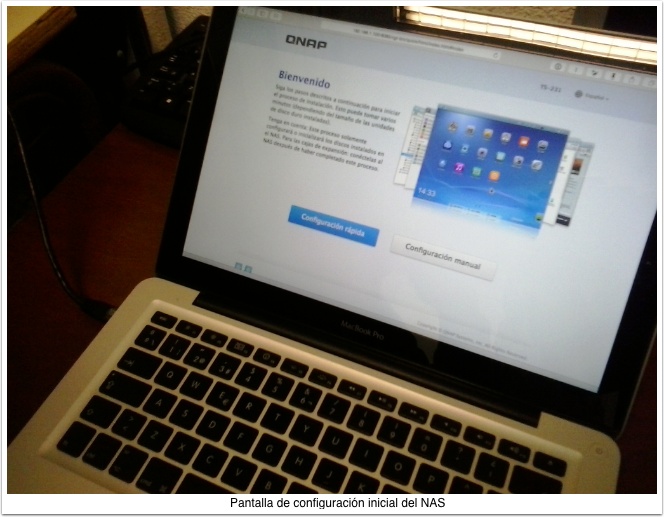
Aparecerá entonces la ventana que muestra la siguiente imagen donde veremos que existen dos grandes botones, uno para Configuración rápida y otro para Configuración manual. Usaremos la opción Configuración Rápida ya que más adelante aprenderemos a configurar manualmente las diversas opciones del NAS. Se iniciará entonces un asistente en el cual deberemos realizar las siguientes tareas:
- Elegir el nombre DNS del NAS (en nuestro caso será NASINF)
- Establecer la contraseña del usuario admin que es creado por defecto en la instalación inicial del NAS.
- Crear un sistema Raid1 o disco espejo, con los disco del NAS por lo que hemos de seleccionar la opción correspondiente en el cuadro desplegable habilitado para tal fin. Recordad que este RAID en los dispositivos QNAP es realizado por Hardware con lo que el sistema tolerante a fallos físicos de disco será aún más fiable.
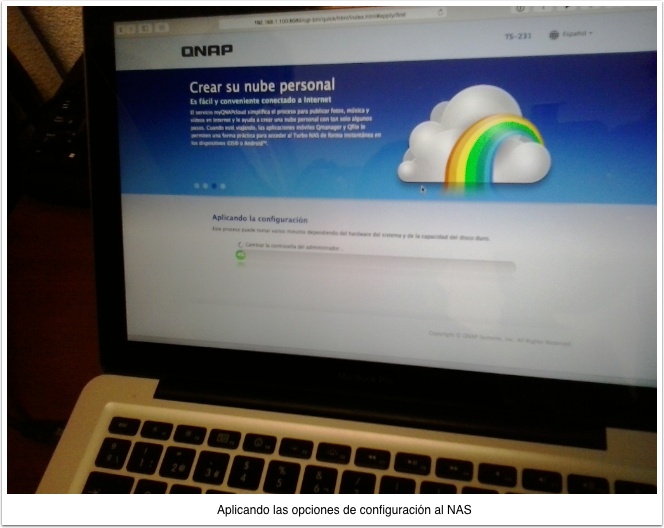
Llegados a la parte final del asistente comenzaría el proceso por el cual en NAS aplicará de forma automática la configuración que hemos elegido como se puede apreciar en la siguiente imagen. Hemos de tener en cuenta que el proceso de autoconfiguración tardará unos minutos por lo que no debemos tocar nada hasta que termine. Cuando finalice, el NAS se reiniciará automáticamente y ya podremos ponernos manos a la obra con las tareas administrativas que veremos en posteriores sesiones.
Próxima sesión
En la siguiente sesión presencial aprenderemos a:
- Actualizar el firmware
- Cambiar de la contraseña del usuario administrador
- Configurar la interfaz de red del NAS con IP fija
- Crear de usuarios con distintos perfiles
- Crear una cuenta en el servicio myQNAPCloud.com para el acceso remoto
- Configurar el acceso remoto en el NAS (servicio DDNS)
- Configurar el acceso remoto en el Router
- Probar el acceso remoto mediante redes telefónicas 3G
Espero tus comentarios y valoraciones de la actividad.
Nos leemos en la Próxima.
Adios, os!