
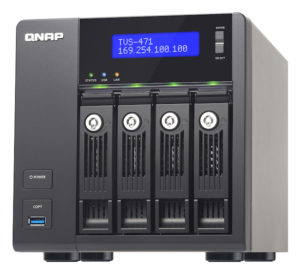
Una de las tareas que se nos pueden plantear cuando adquirimos un NAS y llevamos un tiempo usándolo es resetearlo de fábrica para dejar la configuración original del mismo. Bien porque queramos eliminar los datos del disco, bien por que queramos inicializar de cero la configuración o por cualquier otro motivo como en mi caso cambiar el nombre de un volumen. Aquí os cuento cómo resetear un NAS de QNAP de cuatro formas posibles.
 Antes de seguir quiero que tengáis en cuenta que todo lo contado aquí puede ocasionar la perdida de los datos que tengáis en el NAS por lo que os recomiendo que previamente realicéis una copia de seguridad completa de los mismos. Los siguientes artículos os muestran la forma de crear estas copias de seguridad y alguna información interesante que tendríais que conocer:
Método 1. Reset mediante QTS
Tenemos varios métodos y el más rápido (aunque menos efectivo para mi caso) es hacerlo a través del panel de control del sistema operativo QTS del NAS QNAP. Digo que es menos efectivo ya que aunque con este método podremos BORRAR TODOS LOS DATOS, no elimina los volúmenes creados y no me permite cambiar el nombre a un determinado volumen. Aun así, si optamos por este método, hemos de seguir estos pasos:
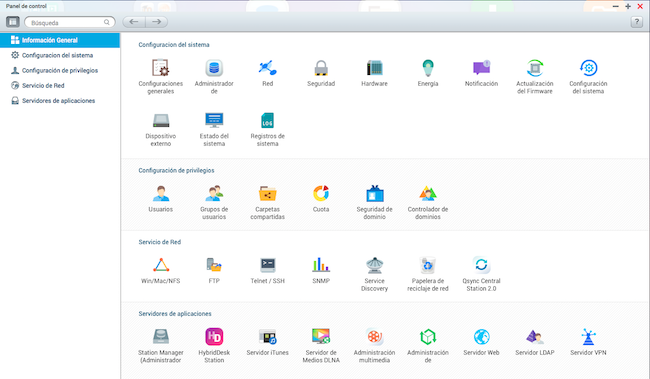
- En el escritorio del NAS hacemos click sobre el Panel de Control
- Buscamos y hacemos click en la opción Configuración del sistema
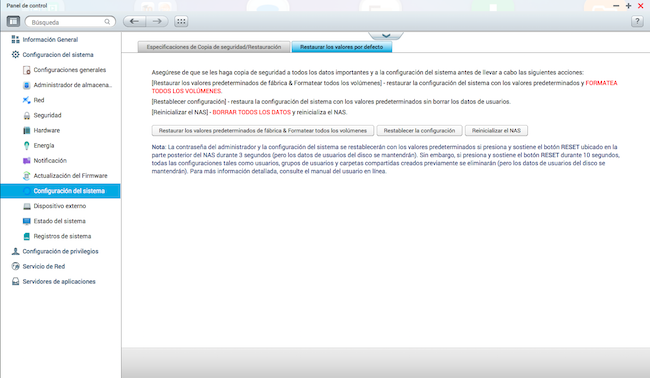
- En la ventana que nos aparece, en la parte superior hacemos click sobre la pestaña Restaurar los valores por defecto
- Tenemos la posibilidad de elegir entre 3 opciones (de mayor a menor agresividad en el borrado de datos):
- Restaurar los valores predeterminados de fábrica & Formatear todos los volúmenes: Restaura todos los valores iniciales del NAS y FORMATEA LOS VOLUMENES (Sirve par resetear un NAS de QNAP pero NO permite cambiar el nombre al volumen)
- Restablecer la configuración: Restaura los valore predeterminados del sistema sin que se pierdan los datos de los usuarios dados de alta
- Reinicializar el NAS: Borra todos los datos (no configuración) y reinicializa el NAS
En mi caso probé con la opción más agresiva de las tres opciones (la primera) pero me siguió manteniendo el nombre de volumen que había elegido en la instalación inicial del disco duro, por lo que tuve que optar por otro método.
 |
 |
Método 2. Hot swapping
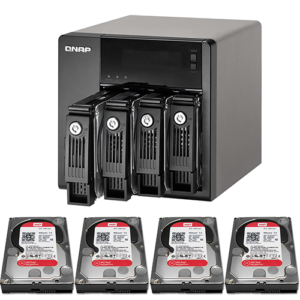 Este método para resetear un NAS de QNAP está basada en lo que se llama intercambio «en caliente» (hot swapping), o lo que es lo mismo, la extracción de los discos duros con el NAS conectado a la corriente y totalmente operativo. Lo que tendríamos que hacer es lo siguiente:
- Quitar todos los discos duros de las bahías del NAS
- Reiniciar el NAS sin discos instalados (oiremos un pitido corto y después de 1 ó 2 minutos otro pitido más largo)
- El sistema arrancará con la imagen interna almacenada en su firmware
- Localizaremos la IP local que le haya asignado el router (importante que tengamos el servicio de DHCP activo en dicho router)
- Pondremos esa IP como dirección URL en nuestro navegador y nos identificamos con admin/admin si es necesario
- Conectamos nuevamente los discos duros en caliente
- Seguimos el proceso de instalación (incluido el formateo de discos y la instalación del firmware)
En el caso que vuestro NAS no soporte la extracción en caliente de los discos, podéis seguir el mismo proceso pero antes de extraerlos del NAS apagarlo de la corriente eléctrica.
Este es el método que he usado yo para resetear un NAS de QNAP y he de deciros que el modelo NAS QNAP TVS-471 con el que yo he probado, lo hice apagando el equipo pero solo por precaución.
Método 3. Quitar las particiones manualmente usando un PC/Mac
Para este método, es necesario tener un ordenador con Windows, Mac o Linux y algunos conocimientos a nivel hardware y de sistema operativo como el de conectar el o los discos del NAS a dicho PC para quitar las particiones. Para ello haremos lo siguiente:
- Apagamos el NAS y quitamos todos los discos de las bahías
- Instalamos los discos en un ordenador con Windows (podemos usar una caja externa si nuestro equipo es portátil)
- Arrancamos el ordenador y hacemos click con el botón derecho del ratón en el icono Equipo >> Administrar
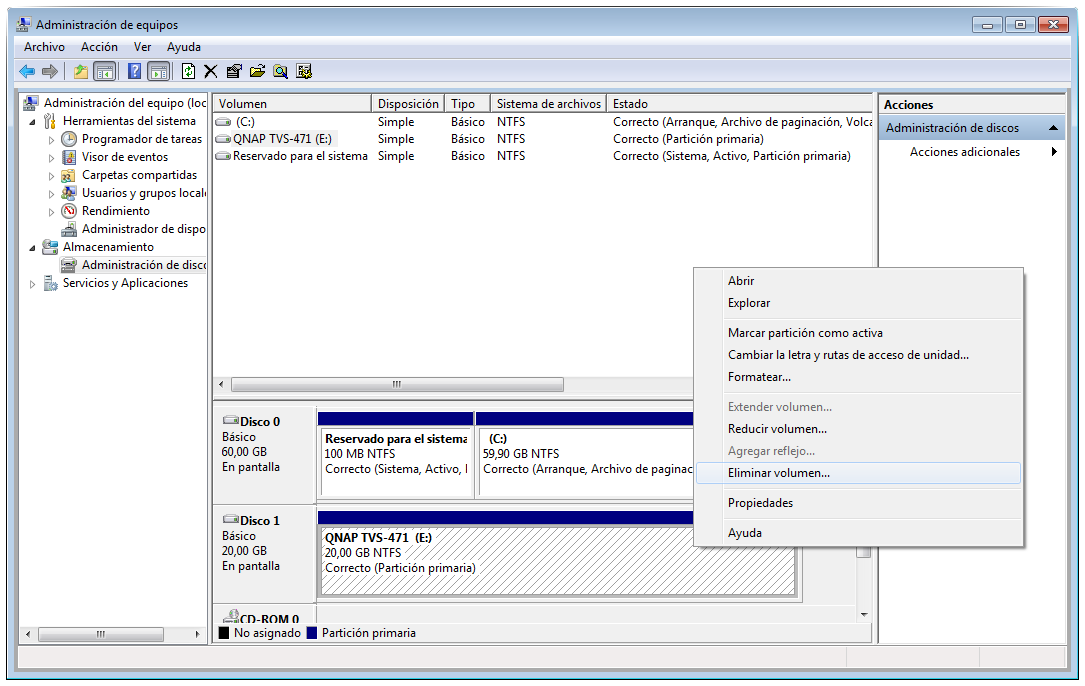
- Identificaremos los discos duros del NAS en el Administrador de discos y borraremos todas las particiones
- Apagamos el PC con Windows y extraemos los discos duros del NAS
- Instalamos nuevamente los discos en las bahías del NAS
- Iniciamos el NAS y, como no hay sistema operativo instalado, usará la imagen interna de fábrica (firmware)
- Usaremos la aplicación QNAP Finder (previamente instalada en nuestro PC) para localizar el NAS en nuestra red
- Nos identificamos en nuestro navegador con admin/admin en el usuario y clave respectivamente
- Iniciamos el proceso de instalación que incluye el formateo de discos y la instalación del firmware
Os dejo una imagen del administrador de discos de Windows para que veáis cómo quitar una partición según lo que os he comentado en este método.
Método 4. Quitar las particiones desde el QNAP
Es este caso, para resetear un NAS de QNAP no es necesario sacar los discos duros de las bahías puesto que se hace desde el propio sistema operativo QTS del NAS. Necesitamos nociones básicas de manejo de terminal desde un equipo Mac o Linux para conectar al NAS.
- Desde un equipo con Mac/Linux, iniciamos sesión en un terminal
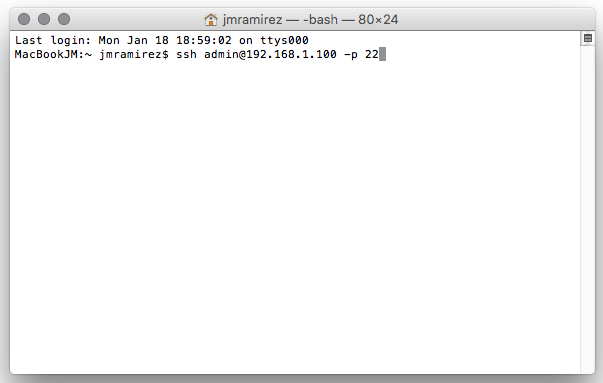
- Conectamos al NAS mediante ssh
- Montamos (con el comando mount) el disco duro teniendo en cuenta que el punto de montaje varía en función de la configuración de los discos en el NAS
- /share/HDA_DATA (si tenemos una configuración de discos sencilla)
- /share/MD0_DATA (si estamos usando una configuración RAID)
- Lanzamos el comando fdisk pasando como parámetro el disco y borramos todas sus particiones
- Existe otro mecanismo más agresivo y es borrar la tabla de particiones en lugar de borrar una a una cada partición Usaríamos el comando dd if=/dev/urandom of=<name of your HDD device> bs=1024k count=1
Seguro que si os ha gustado el artículo para resetear un NAS de QNAP, os pueden interesar estos otros artículos que he escrito en referente a los NAS de la marca QNAP y otros temas relacionados con el apasionante mundo del almacenamiento en red:
- #098 – Updates y QNAP QGenie
- Instalación y puesta en marcha del QNAP TS-231
- Puesta en macha del NAS QGenie
- Como obtener un certificado SSL gratuito para tu NAS
Hasta aquí el artículo donde hemos aprendido a resetear un NAS de QNAP para dejarlo de fábrica y poder empezar desde cero con la configuración del mismo. Espero que os haya gustado y que me dejéis vuestros comentarios en esta entrada, bien mediante la cuenta de Twitter @jmramirez o usando el formulario de contacto de la web.
Nos leemos en el próximo!!
Adiós, os!