
En este nuevo tutorial vamos a ver como conseguir un DNS Dinámico con FreeDNS y establecerlo de forma sencilla en nuestro servidor NAS de Synology. Os cuento el motivo por el cual al final me he visto «obligado» a usar un DNS Dinámico.
Actualmente tengo contratado un dominio para mi servidor NAS de Synology para acceder a él desde el exterior. Hasta ahora el dominio lo tenía apuntando a la IP publica del router (la proporcionada por mi proveedor de servicios) mediante un registro A en el DNS.
José Manuel me avisó que tendría un problema cuando mi IP pública, que es dinámica, cambiase y por desgracia cambió. Todos los servicios que tenía configurados entre los que se encuentran un servidor de TeamSpeak y el acceso externo a mi servidor NAS se quedaron «offline».
Para que esto no vuelva a suceder voy a usar un DNS Dinámico (DDNS) y así, si los de mi proveedor de ADSL me vuelven a cambiar la IP pública, los servicios que tengo configurados en el servidor NAS no se verán afectados.
Aunque existen otros servicios DDNS muy populares, incluso el propio que me da Synology de forma gratuita, he elegido el servicio de DNS Dinámico Free DNS y así os doy una nueva perspectiva de cómo hacerlo.
Lo que tenemos que hacer para configurar el servidor lo podemos resumir en tres pasos:
- Añadir nuestro dominio a FreeDNS.
- Añadir los DNS externos en el proveedor de nuestro dominio.
- Agregar servicio FreeDNS en nuestro Synology.
Añadir nuestro dominio en FreeDNS
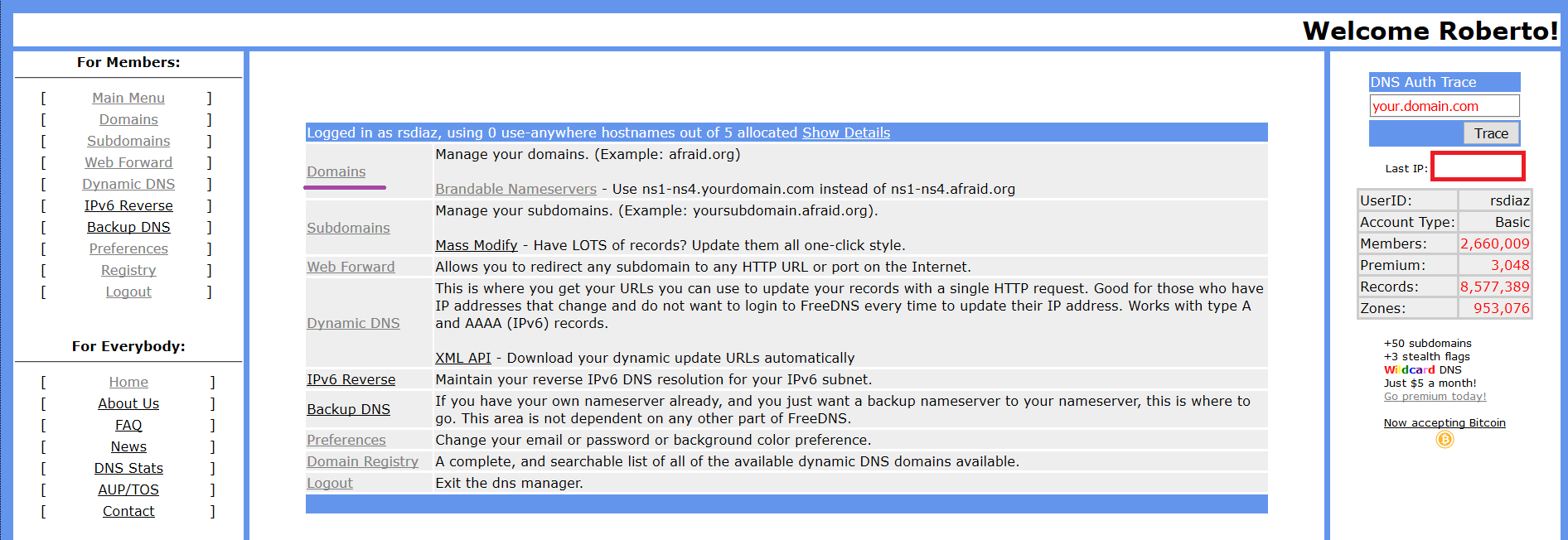
Para usar FreeDNS primero tenemos que registrarnos en su plataforma. Una vez hemos completado el registro, nos dirigimos a la opción Domains tal y como podéis apreciar en la siguiente imagen:
Situados en la opción Domains elegimos Add A Domain into FreeDNS. En la siguiente ventana introducimos nuestro dominio tal y como se puede apreciar en la captura de pantalla que muestro a continuación.
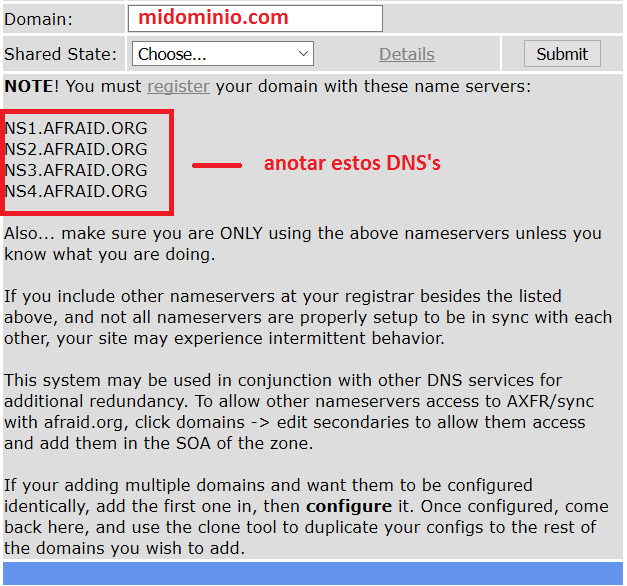
Después, en la opción Shared State elegimos Private y pulsamos en el botón Submit. .
NOTA: Hemos de copiar los nombres de los servidores DNS que nos proporciona FreeDNS para posteriormente añadirlos a nuestro proveedor de dominio.
Una vez realizado este proceso, podremos comprobar que nuestro dominio se ha añadido correctamente si nos aparece una ventana como la que se muestra a continuación.

Ahora ya estamos en disposición de usar el DDNS de FreeDNS en el proveedor de dominio que tengamos contratado.
Añadir DNS’s externos en el proveedor de nuestro dominio
Este paso sera diferente por que cada proveedor tiene su forma de hacerlo. En resumen, lo que tenemos que hacer es cambiar la configuración DNS que por defecto tenemos en nuestro proveedor de dominio y en su lugar usar los DNS externos (los anotados en el paso 1).
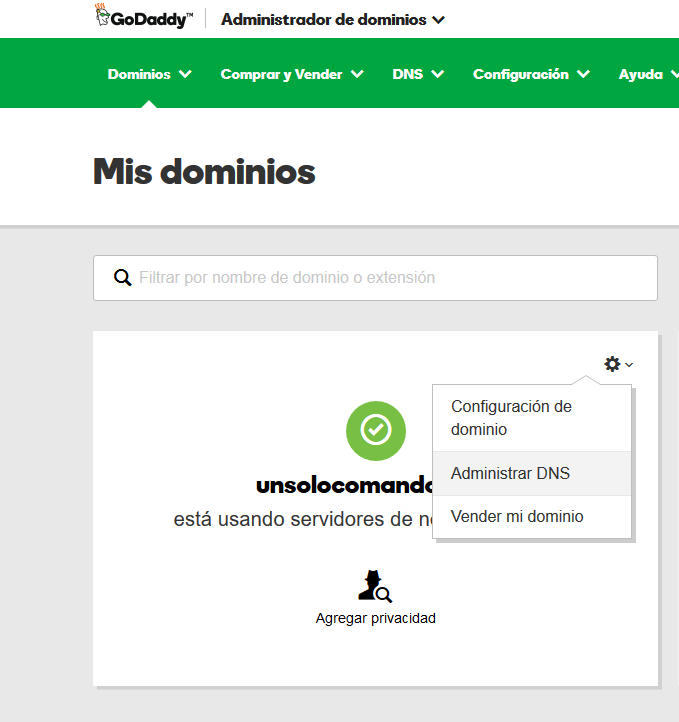
En mi caso, como proveedor de dominio uso GoDaddy, pero como os comentaba anteriormente vosotros podéis usar el propio vuestro. La siguiente imagen muestra la opción Administrar DNS donde podemos establecer nuestro DDNS recién creado.
En el siguiente paso podemos elegir entre dos opciones:
- Predeterminado. En este caso usamos los servidores DNS por defecto del proveedor de dominios que tengamos.
- Personalizado. Con esta opción podemos usar servidores externos, en mi caso los servidores DNS de FreeDNS.
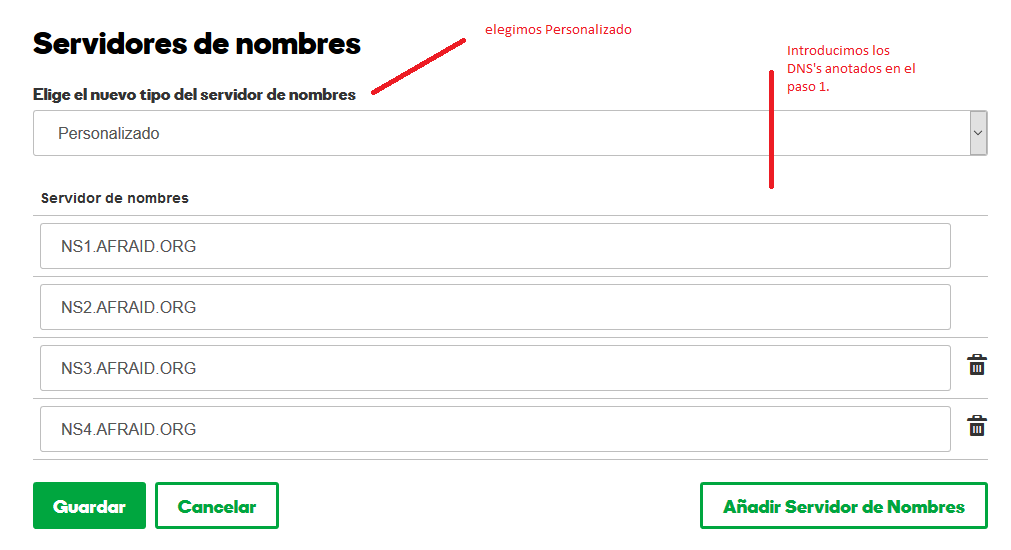
Una vez introducidos los servidores DNS’s externos podemos comprobar como nuestro dominio usa servidores DNS externos. La siguiente imagen vemos la configuración de los DNS personalizados:
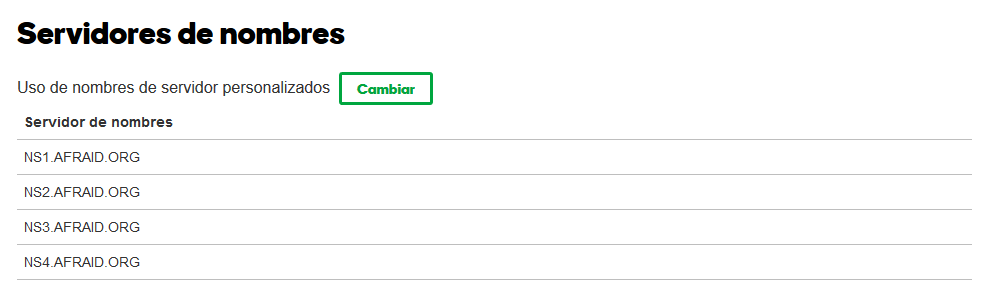
Estos son los pasos que he realizado en GoDaddy para poder usar servidores externos. Es importante que nuestro proveedor de dominios nos permita administrar DNS’s.
Agregar servicio FreeDNS en nuestro Synology
Una vez completados los pasos anteriores ya en nuestro Synology nos dirigimos a Panel de Control -> Acceso Externo y pulsamos en Agregar. En esta ventana elegimos Proveedor de servicios: FreeDNS y rellenamos con nuestros datos.
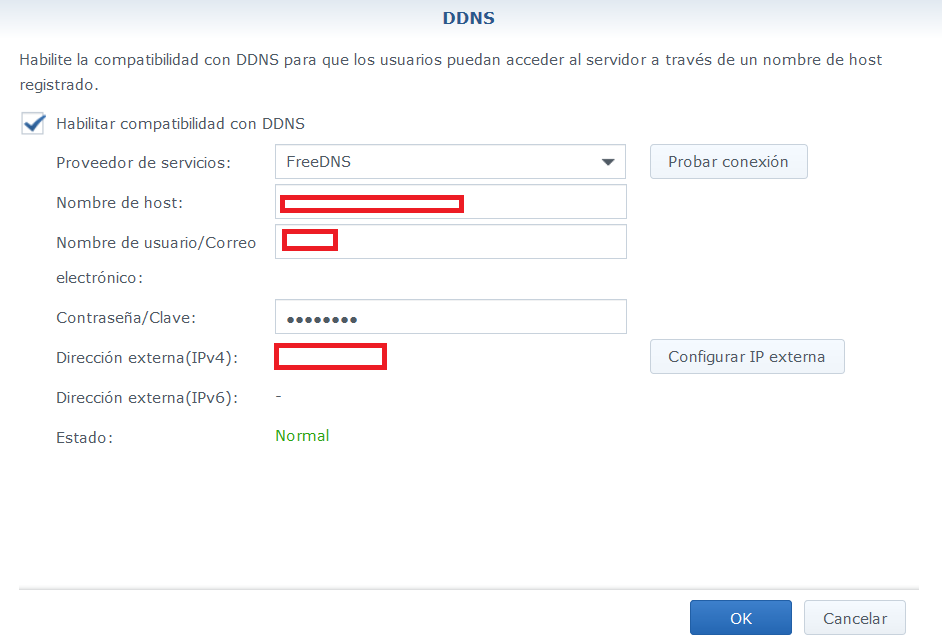
Si todo ha salido bien ya tenemos nuestro DNS Dinámico en funcionamiento como se puede ver en la siguiente imagen.

Problema solucionado, el servicio FreeDNS agregado en nuestro Synology se ocupara de registrar el cambio de nuestra IP. Ahora cuando pongamos en el navegador de Internet la dirección de nuestro dominio, se redigirá a los servicios webs que podamos tener instalados en nuestro servidor Web de Synology.
Un saludo y nos leemos en el próximo tutorial.
 Este tutorial ha sido realizado por Roberto Serrano Díaz, alumno del ciclo formativo de grado medio «Sistemas microinformáticos y redes» del IFP Virgen de Gracia de Puertollano en Ciudad Real. Si queréis poneros en contacto con él para que os resuelva dudas que os puedan surgir, a Roberto lo podréis encontrar en Twitter como @Rovbeat