En este nuevo artículo vengo a hablaros de la estación de docking TooQ TQDS-802BW que se ha convertido para mi en un elemento imprescindible.
Como ya sabéis una de mis aficiones favoritas es el mundo de los servidores NAS. Pues bien, esto conlleva estar probando numerosos modelos de NAS (cada vez más frecuentemente) con el consiguiente trabajo de estar quitando y poniendo discos duros.
Si solo fuera poner y quitarlos no habría problema, pero cuando tienes que estar formateándolos o clonando su sistema operativo, la cosa se vuelve muy laboriosa.
Pues bien, después de darle muchas vueltas a la cabeza, me he decidido en comprar una estación dock de dos ranuras que me ha facilitado mucho el trabajo con mis discos usados en los servidores NAS.
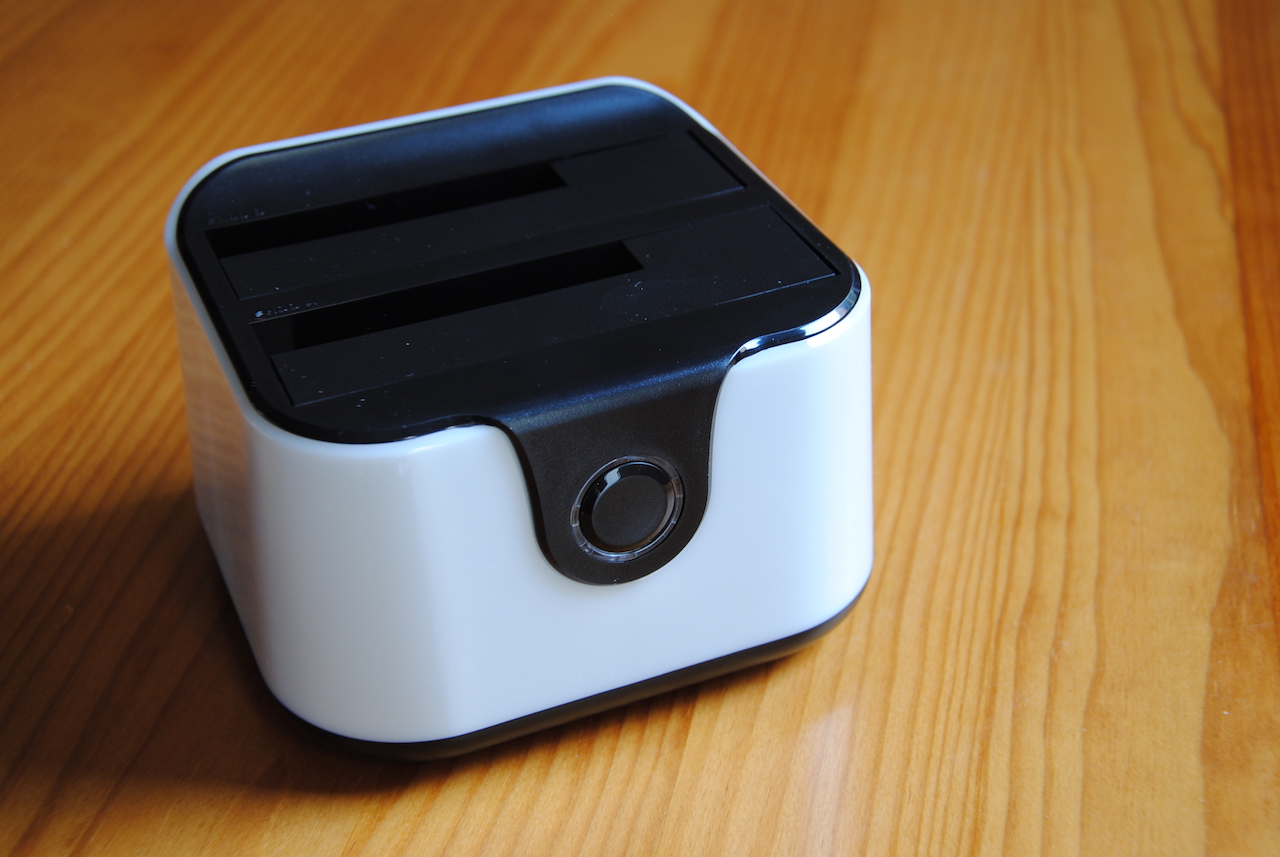
Con este dispositivo las carcasas externas han perdido su sentido puesto que es mucho más rápido la operativa con los discos sin necesidad de estar abriendo, quitando tornillos, etc.
El contenido del paquete
Una vez que lo recibí desde Amazon, el contenido del paquete no puede ser más sencillo. La siguiente lista muestra qué es lo que os vais a encontrar en su interior.
- Una unidad de docking TooQ
- Un cable USB para conexión al ordenador
- Un adaptador de corriente EU de 12V
- Un manual de usuario en papel y en Español!
- Un mini CD con drivers

Como habéis podido ver, la verdad es que no necesitamos nada más para hacer funcionar esta pequeña pero útil estación de docking para nuestros discos duros.
Características técnicas
Para el precio que tiene, si la comparamos con otras estaciones docking existentes en el mercado, la verdad es que tiene unas características técnicas muy buenas. A continuación os muestro las más relevantes:
- Conexión USB 3.0 con una velocidad de transferencia de 5 Gbps
- Soporta discos SATA I, II y III de 2,5″ y 3,5″
- Compatible con USB 2.0 con transferencia de hasta 480 Mbps
- Incluye función OTB (botón de copia de seguridad)
- Función de clonación de discos sin necesidad de PC
- Indicadores LED de encendido, lectura y progreso de la clonación
 |
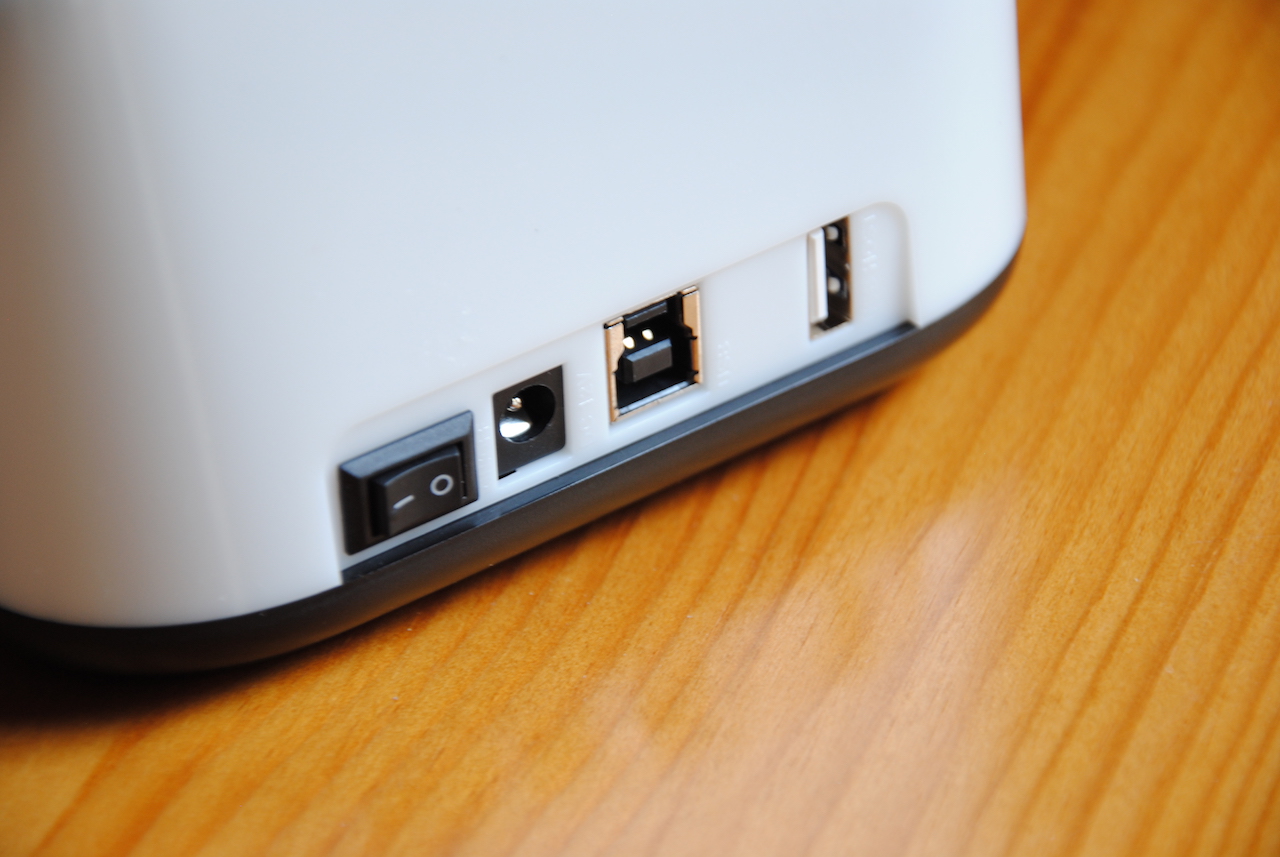 |
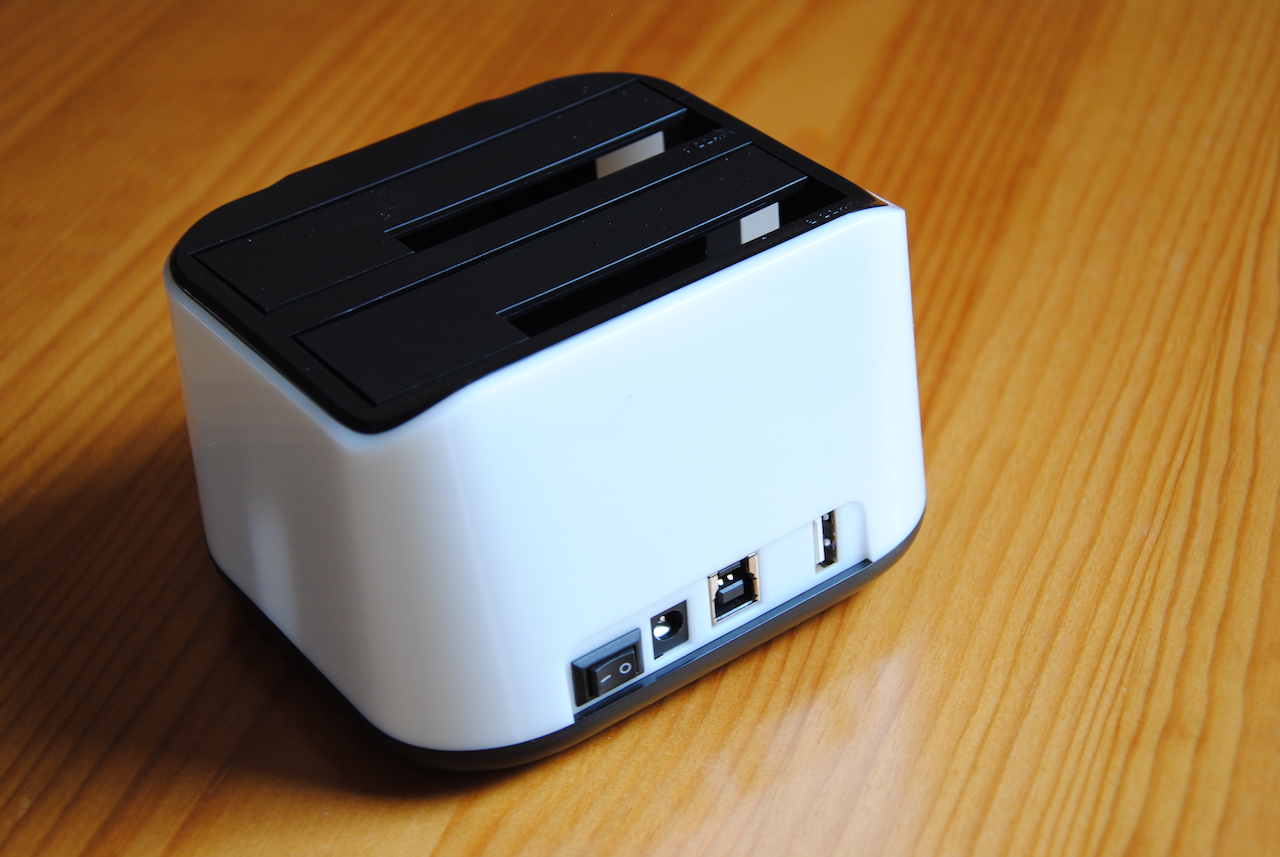
La idea que yo llevo es dejarlo en mi mesa de escritorio conectado a la corriente 24h/día. La inclusión de un botón ON-OFF en la parte trasera hace muy cómodo su puesta en marcha, sin necesidad de estar quitando y poniendo el cable del adaptador de corriente cada vez.
¿Es compatible con mi sistema operativo?
La respuesta es SI. Si miramos los requisitos del sistema necesarios para el correcto funcionamiento de la estación docking TooQ TQDS-802BW nos encontramos los siguientes:
- Necesitamos un puerto USB 3.0 o USB 2.0. Obviamente si es 3.0 la velocidad de trasferencia va a ser mucho mayor.
- Es compatible con todos los Windows a partir de XP y también lo es con macOS 10.x o superior. En ninguno de estos casos se necesita instalar controladores.
- Si tenemos Windows 98/ME si necesitamos instalar controladores (drivers) y no va a soportar la función OTB. Pero vamos, seguro que este no es vuestro caso.
A continuación os hablaré de los dos modos de funcionamiento que soporta la estación docking TooQ y que la hacen ideal para nuestro trabajo/afición.
Modo de duplicación (CLONE)
El modo de duplicación nos va a permitir clonar el contenido de un disco duro en otro sin necesidad de usar un ordenador. Como os podéis imaginar, este funcionamiento autónomo nos aporta un plus cuando estemos en un Taller como la Campus Mac de 2106 o no dispongamos de un ordenador cerca.
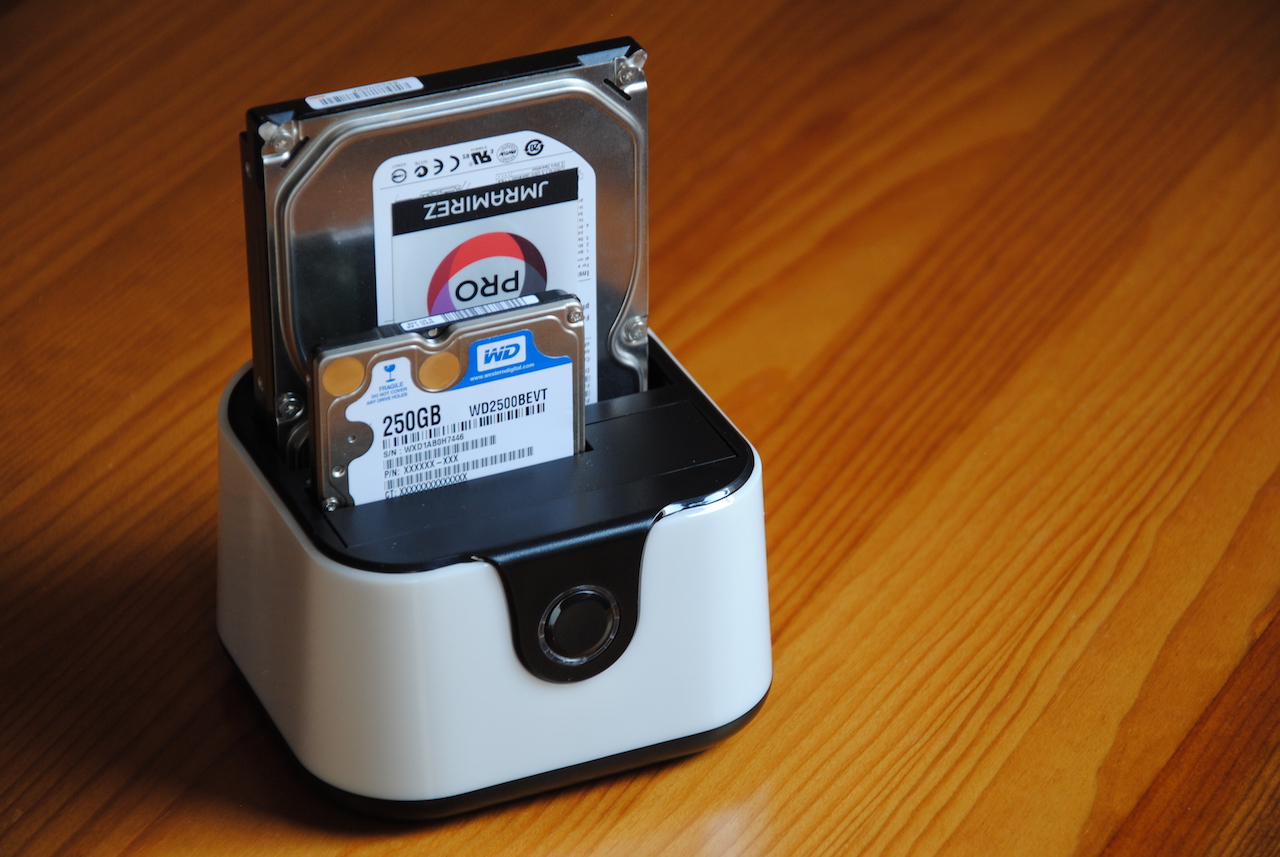
El modo de duplicación SOLO funciona cuando la estación de docking no está conectada a un ordenador por cable USB.
Para clonar necesitaremos dos discos duros, el de origen que va a contener la información que queremos duplicar y el de destino que es el disco donde queremos colocar dicha información.
- Tendremos que asegurarnos que los discos no tengan sectores defectuosos para evitar problemas impredecibles.
- Introduciremos el disco de origen en la bahía A y el disco destino en la bahía B. Da igual que clonemos uno de 3,5″ a uno de 2,5″, el factor de forma del disco no afecta al proceso.
- Conectaremos la fuente de alimentación a la estación de docking y a una toma de corriente y después pulsaremos el botón de encendido para encender la estación de docking.
- Esperaremos unos 10 segundos a que el sistema esté preparado.
- Mantendremos pulsado el botón de clonación durante 3 segundos para empezar a clonar.
- Cuando el proceso de clonación haya terminado (los LEDS de progreso, verde, rojo, amarillo y naranja dejen de parpadear y queden fijos) pulsaremos el botón encendido para apagar la estación y extraeremos los discos.
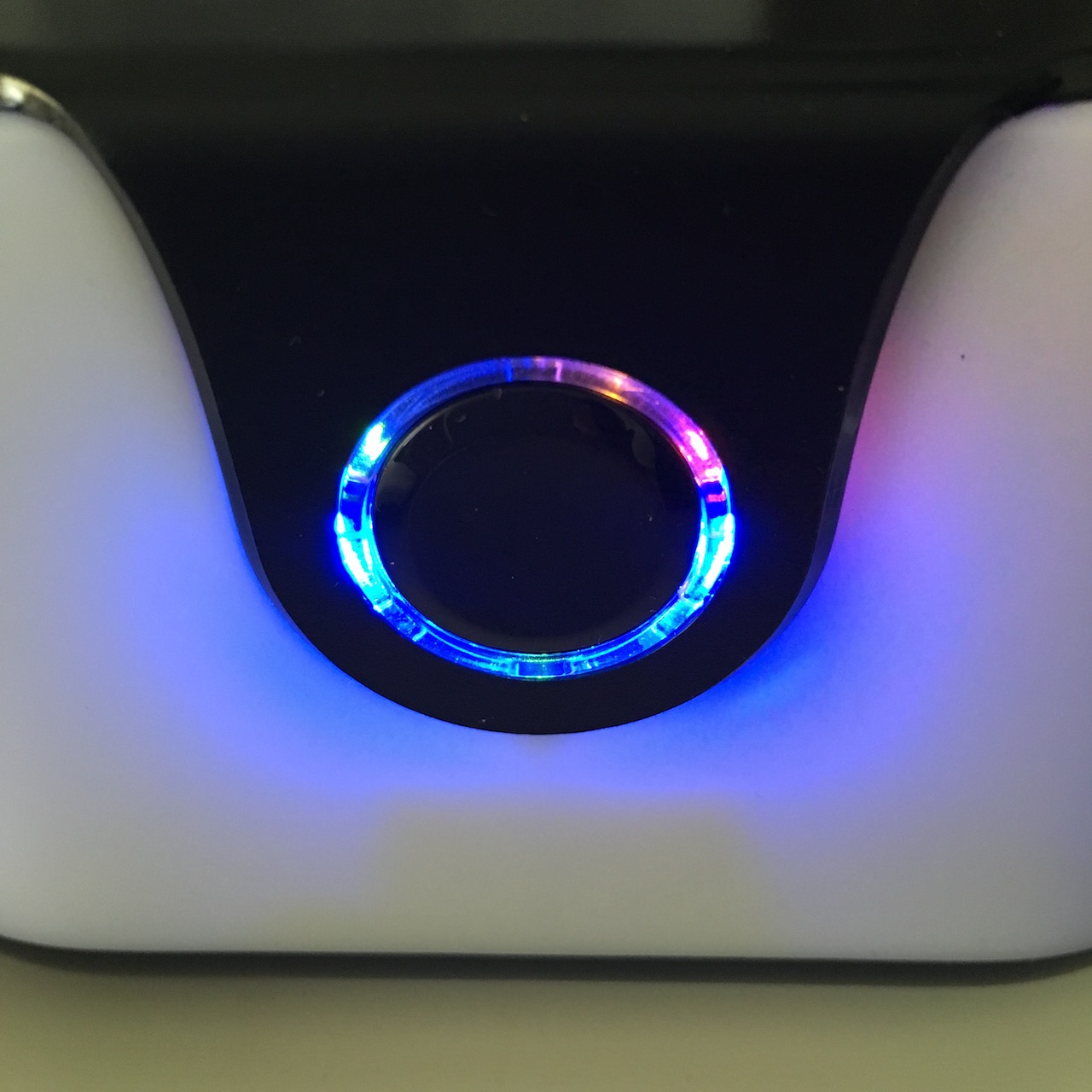
El proceso de clonación puede tardar varias horas en función del tamaño de los discos por lo que es normal que los discos estén calientes cuando terminemos de clonarlos.
También hemos de tener en cuenta que los discos duros pueden producir ruidos durante el proceso de clonación, eso también es normal.
Modo de dispositivo
Este modo permite que los discos duros conectados a la estación funcionen como discos duros externos para almacenar datos.
Para poner en modo dispositivo la estación docking, habéis de seguir los pasos del 1 al 4 anteriores y además conectarla por USB al ordenador. Al hacer esto, los discos que hayamos introducido en la estación serán reconocidos como discos externos y podemos operar con ellos con total normalidad.
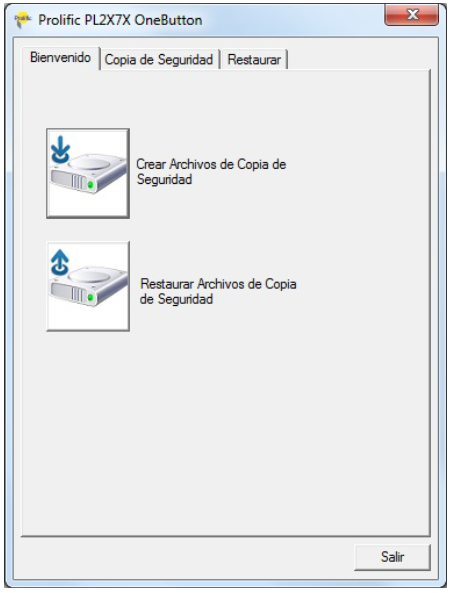
Para la función de botón de copia de seguridad, solo la podremos usar con el sistema operativo Windows mediante el software Prolific PL2X7X OneButton del que podéis leer más información descargando este fichero.
Conclusiones
He de deciros que la primera conclusión tras su uso es ¿por qué no he comprado yo esto antes? Para clonar un disco que quiero usar de un servidor NAS a otro o para copiar información de mi Macbook Pro a un disco externo es una auténtica maravilla.
Las pruebas que he hecho de clonación usando discos duros de 250GB, aunque han tardado una hora aproximadamente, han acabado sin problemas. Y el tema de usarlo de forma independiente, es decir, sin ordenador de por medio, lo dotan de una gran utilidad para mi.
Si queréis decir adiós a las carcasas para discos duros externos esta es vuestra oportunidad.
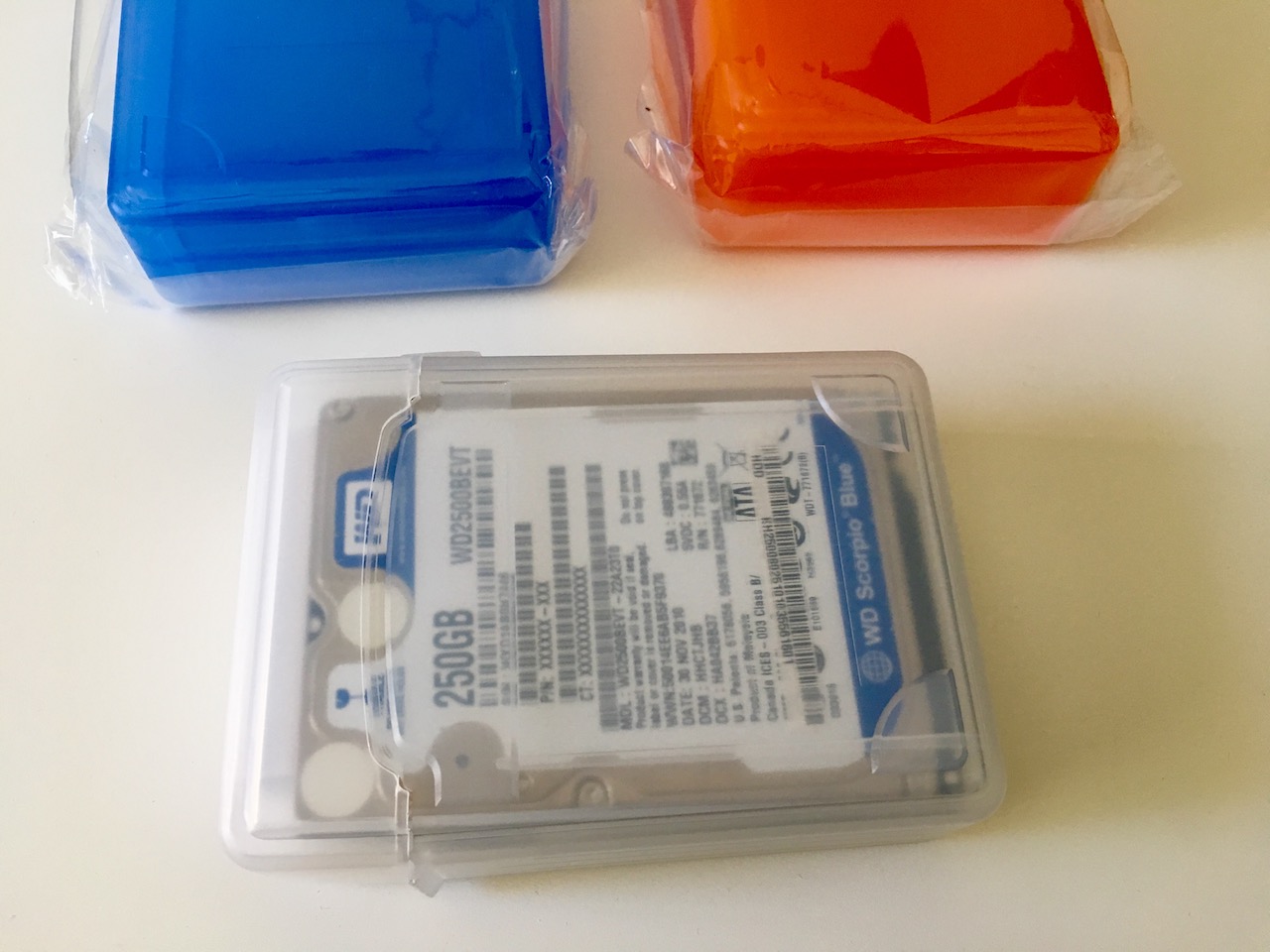
No debéis preocuparos por el estado físico de vuestros discos externos sin carcasa ya que podéis guardarlos en una caja de plástico especial para protegerlos que cuesta unos 3€. Os paso los enlaces (afiliados):
- Caja de plástico para discos de 3,5″
- Caja de plástico para discos de 2,5″
Puntuación 9 sobre 10
A favor
- Diseño y tamaño muy compacto
- Facilidad de uso
- Posibilidad de usarlo de forma autónoma
- Precio muy económico
En contra
- No hay versión de Prolific para Mac OS
- Las ranuras de los discos no tienen tapa para protegerlas del polvo
Donde comprar la estación de docking
La estación de Docking TooQ TQDS-802BW la podéis comprar en Amazon por un precio aproximado de 23,00€ pulsando directamente sobre este enlace. Es un enlace de afiliado por lo que si hacéis vuestra compra a través de él, estaréis contribuyendo con unos céntimos para el mantenimiento del blog/podcast sin coste adicional para vosotros/as.

Espero que os haya gustado el artículo sobre la estación de Docking TooQ TQDS-802BW. En ese caso solo os pido que lo compartáis con vuestros amigos en redes sociales para que pueda llegar a más gente que seguro que está interesado en leerlo. Como siempre, muchas gracias por vuestra atención y nos leemos en un próximo artículo!!
Adiós, os!!
Yo la tengo para copias de seguridad desde hace tiempo conectada al usb del DS412+ con un wd caviar Green de 2TB y lo uso con Hyperbackup y va de lujo.
Hola José!!
Muchas gracias por tu opción sobre el dock! La verdad es que comparado con el resto que he visto (y he probado en los institutos donde he trabajado) este es el que más me ha gustado/sorprendido. Yo también tengo pensado darle uso como «disco externo». jejeje
Aprovecho y te pido un favor, estamos nominados por ASESPOD como mejor podcast del 2016. Te pido que si te parece nos votes y si conoces a amigos y familiares que lo puedan hacer también pues mejor aun. El premio nos daría mucha visibilidad. Te paso el link;
http://www.jmramirez.pro/asespod/
Seguimos en contacto para lo que necesites.
Un abrazo,
JM
Pingback: #MQT351 - Linux en la administración pública
Hola JM, dos consultas sobre este docking, se podría hacer compatible con HHD IDE anteriores mediante algún adaptador que conozcas? Y sabes cuál es el límite de HDD que puede leer? He leído que existe algún límite en discos de 6TB o mayores. Gracias por la info y un saludo.
Hola Alfredo,
Actualmente desconozco si existe algún adaptador de IDE a SATA que sea compatible con el Dock TooQ TQDS-802BW. De todas formas NO te recomiendo que uses este tipo de adaptadores aquí puesto que se podría dañar el dock. Lo del límite de discos no lo se puesto que no lo he podido probar. No dispongo de ninguno de 6TB o mayor. Aún así lo investigo y si encuentro algo te digo.
Aprovecho y te pido un favor, estamos nominados por ASESPOD como mejor podcast del 2016. Te pido que si te parece nos votes y si conoces a amigos y familiares que lo puedan hacer también pues mejor aun. El premio nos daría mucha visibilidad. Te paso el link;
http://www.jmramirez.pro/asespod/
Muchas gracias por tu comentario!!
Seguimos en contacto para lo que necesites.
Un abrazo,
JM
Pingback: #CN016 - La virtualización para todos los públicos
Buenos días, ¿has probado con discos «origen» de distinto tamaño al «destino»? ¿ Sabes si auto adapta los tamaños de las particiones al nuevo destino? Te pongo un ejemplo: disco origen de 500gb y dos particiones, pero espacio real ocupado de 130gb en total y disco destino de 240gb.
Muchas gracias por tu dedicación.
Hola! Pues lamentablemente es la funcionalidad que le falta para ser perfecto. Si clonas un disco de 250GB en uno de 500GB vas a «perder» 250GB. Aunque esto en principio no sería mucho problema si mediante algún software de los muchos que hay y aprovechando nuevamente el Dock, extiendes las particiones a tu antojo.
Espero haberte ayudado con la respuesta. Gracias a ti por seguir mi trabajo.
Seguimos en contacto para lo que necesites.
Un saludo,
JM
Gracias a ti! 👍
Hola JM, a ver si me puedes ayudar… yo lo quiero utilizar para ver peliculas que tengo en dos discos de 3,5 sata de 1TB en mi TV y por algún comentario que he visto en otras web, dicen que cuando pones los discos lo primero que te pide es formatearlos par poder utilizarlos, es verdad esto?Y mi otra pregunta es si lleva una entrada de usb para poder meter un pen y que también lo detecte la TV para escuchar música. Imagino que la TV detectaría 3 discos(contando el pen a través del usb) independientes no? Muchas gracias por tu ayuda
Hola Manuel!
No, no es cierto. No tienes que formatear los discos cuando los colocas en el Dock. No, no lleva entrada para conectar discos externos. Piensa que este Dock es como tener una caja de discos externa pero con los discos al aire.
Muchas gracias por el comentario
Un saludo,
JM
Hola JM. Lo primero gracias por tu tiempo y por compartir el conocimiento.
Podría clonar un HDD de 600 Gb pero ocupado solo con 200Gb, en un SSD nuevo de 480 Gb ?
Gracias y saludos.
Hola Fernando!
Si clonas un disco de 600 con solo 200 ocupados en uno de 480 tendrás esos 200 y 280 de espacio libre. Si no te hace eso, siempre se puede expandir el volumen para que ocupe el máximo.
Muchas gracias por tu comentario!!
Un saludo,
JM
Hola JM, tengo una duda sobre este dock… es saber si se tendria acceso desde ms-dos.Ya sé que no se usa mucho pero tengo una aplicación en ms-dos para recuperar sectores defectuosos ¿Sería posible el acceso al dock desde ms-dos (Usando un cd-rom de arranque con dicho programa)?
Un saludo.
Hola, pues la verdad es que no he probado el dock TooQ con MS-DOS. Si puedo lo pruebo y te comento. Muchas gracias por seguir mi trabajo!!
Un saludo
JM
Hola hacer si puedes ayudarme mi viejo pc murió i el disco secundario donde guardaba mucha informacion lo coloque a un nuevo pc i no lo reconocía me pedía formateo i volumen nuevo compré está clonadores i un nuevo disco lo clone pero el nuevo pc sigue pidiéndome formatear.puedes echarme un cable.gracias
Hola!!
Si clonas un disco que esté dañado por sistema operativo, en la clonación también tendrás ese daño.
Muchas gracias por seguir mi trabajo!!
Un saludo,
JM
Hola JM.
Gracias por compartir tus conocimientos.
He adquirido este dispositivo para clonar un disco duro de un MACBOOK.
Tras esperar a que se inicie con los dos LED azules más el verde encendidos fijos, he mantenido el botón pulsado por 3 segundos y ha empezado a parpadear el LED azul de la derecha (disco B o de destino) en intervalos de (2 segundos encendido y 0,5 segundos apagado.
Es lo correcto o algo no funciona bien.
Hola!!
Para la clonación no lo tienes que conectar al ordenador. Solo a la corriente eléctrica. Lo has hecho así? Cual es el problema que te da?
Ya me dices
Muchas gracias por seguir mi trabajo!
Un saludo,
JM
Hola JM
Muchas gracias por el artículo.
A mí me pasa lo mismo que Simeon.
Conecto la base solo con la alimentación ( sin conectar al pc), pongo en el slot A el disco duro que quiero cronar y en el slot B un disco duro SSD ( los dos discos duros son de la misma capacidad 480Gb) entonces arrancó la base y espero un tiempo a que se inicie, los 10s que comentas en el articulo y solo me aparece un led azul en la parte izquierda y un led parpadeando en la parte derecha, lo tuve más de 5h y seguía igual y cuando lo pare lo comprobé y el disco duro SSD seguía vacío.
Sabes si estoy haciendo algo mal o que podría pasar.
Gracias y un saludo.
Hola Jose!
Lo conseguiste solucionar? en principio puede ser porque alguno de los discos duros pueda estar defectuoso o en su caso la unidad dock. Yo he probado tal y como te describo en el artículo y funciona perfectamente. ya me dices
Muchas gracias por seguir mi trabajo!!
Un saludo,
JM
Yo tengo un dock de otra marca parecido a este.
Lo que comentas de «asegurarnos que los discos no tengan sectores defectuosos para evitar problemas impredecibles» debo decir que uno de los usos que le doy al mío es la de clonar discos dañados. Tras eso le paso al nuevo un chkdsk y listo.
Por supuesto lo hago con discos con pocos sectores dañados, si tiene muchos directamente no copia, se queda horas y horas sin avanzar.
Enhorabuena por tu artículo.
Un saludo.
Hola!!
Genial!! Mil gracias por la información. Seguro que ayuda mucho a mis lectores. Perdona por no haberte contestado antes.
Muchas gracias por seguir mi trabajo!!
Un saludo,
JM
Hola, muy buena tu información, enhorabuena, tengo una duda sobre como utilizarlo.
Yo hago copias de seguridad de mis puestos de trabajo semanalmente en un disco duro que lo tengo en la oficina, y mi idea de adquirir esto es que mensualmente, quisiera hacer una clonacion de el disco duro que tengo en la oficina para tener una » copia de la copia» fuera de la oficina ( si me entrasen a robar en la oficina, los discos duros seria lo primero que se llevarian, o si me encriptar las copias pidiendo un rescate).
Bien, el disco que tengo es de 1TB y el del clon también, con eso no habria problemas, entonces haría la primera copiay todo estaría estupendo. Pero mi duda es, cuando quiera hacer la segunda copia el disco duro que tengo en casa, ¿lo tendría que formatear antes?, o ¿lo haria el harware solo?, o no me dejaria hacerla…. esa es mi duda, gracias
Hola!!
Pues eso no lo he probado pero el dock creo que te hace solo el formateo cuando realizas una clonación desde A a B sin estar conectado por USB al ordenador. Ya me dirás…
Muchas gracias por seguir mi trabajo!!
Un saludo,
JM
Hola, una duda, para hacer una clonacion de un disco que esta en el pc con el software, donde tendría que poner el disco que quiero clonar, yo entiendo que en el B, puesto que es la ranura de destino.
Muchas gracias y enhorabuena por tu blog, muy interesante e util
Hola Gonzalo!
Efectivamente, para clonar el disco se hace del A al B. En ese caso no necesitas tener conectado el TooQ por USB al ordenador. Esa es la gracia que tiene este dock de discos duros.
Muchas gracias por seguir mi trabajo!!
Un saludo,
JM
Si lo tengo conectado al pc y pongo dos discos de 4t cada uno en La bahia a y bahia b.¿Puedo usar los dos como copia de seguridasd de mi pc?
Hola Alvaro!!
Si, reconoce los dos discos sin problema. Ya me dirás si al final te hiciste con una!
Muchas gracias por seguir mi trabajo!!
Un saludo,
JM
Buenas tardes:
Tengo un problema con esta estación: al intentar clonar un HDD de 480Gb, en un SSD de 480Gb (sin conectar al ordenador, es decir usando solo la estación), parpadea un led azul, concretamente el led del disco duro 2 y no hace nada más (no clona). ¿Qué ocurre? ¿No reconoce el SSD? Es un SSD nuevo, ¿estará defectuoso?
Muchas gracias de antemano, y recibe un cordal saludo.
Hola José Manuel
He adquirido este equipo en Amazon y estoy intenrando copia clonar un disco tradicional de 1 Tb (sólo tiene unos 150 Gb de datos grabados en 2 particiones) en un disco de estado sólido de de 240 Gb. Ambos discos están libres de errores defectuosos-
Mi problema es que no logro que la estación inicie la clonación. La estación está conectada a la corriente y no al ordenador como aconseja el manual.
Tras esperar a que se inicie con los dos LED azules más el verde encendidos fijos, he mantenido el botón pulsado por 3 segundos y ha empezado a parpadear el LED azul de la derecha (disco B o de destino) en intervalos de (2 segundos encendido y 0,5 segundos apagado.
¿Serías tan amable de ayudarme porque se queda parpadeando el led azul durante horas y no se inicia la clonación?
Muchas gracias por tu ayuda.
Isidro Padilla