Si el otro día os hablaba de Synology Calendar en este articulo, en esta ocasión hablamos de Synology Office otra gran aplicación que viene con la actualización de DSM 6.1, el popular sistema operativo de nuestros NAS de Synology.
Con el fin de poder sustituir a Google Docs como suite ofimática online, llega Synology Office pisando fuerte. De momento sólo tenemos aplicación para procesar textos y también de hoja de cálculo pero imagino que en futuras actualizaciones incorporarán una aplicación para hacer presentaciones del estilo a Powerpoint.
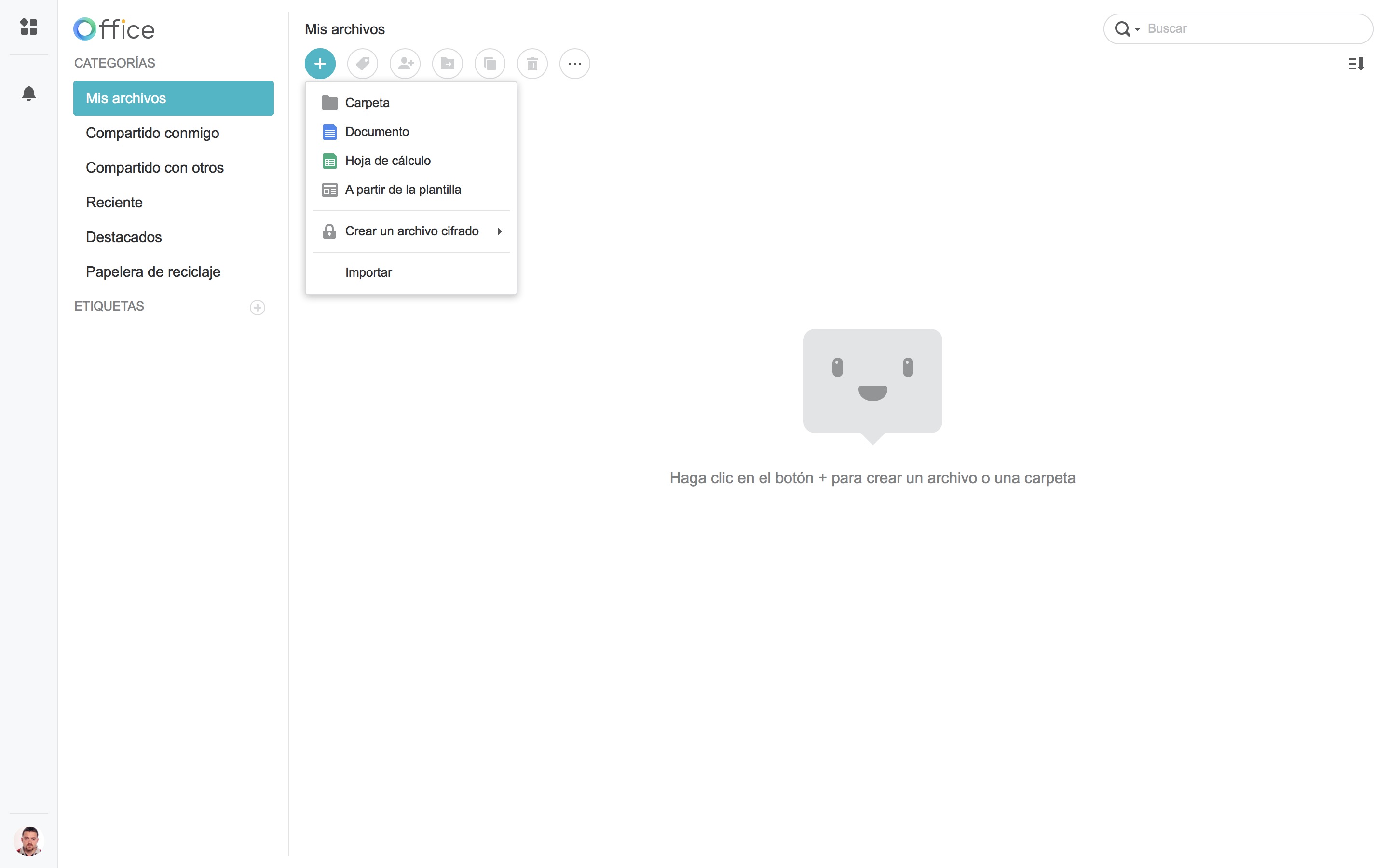
Por ejemplo, os voy a mostrar el caso de migrar los guiones del podcast Cultura NAS a la herramienta de Synology Office. Para ello hacemos click en el icono con símbolo + de la barra de herramientas que podéis ver en la imagen anterior y elegís la opción Documento.
La edición de un documento de texto es muy sencilla pero a su vez incorpora todas las herramientas mas comunes que programas conocidos como Microsoft Word hacen también.
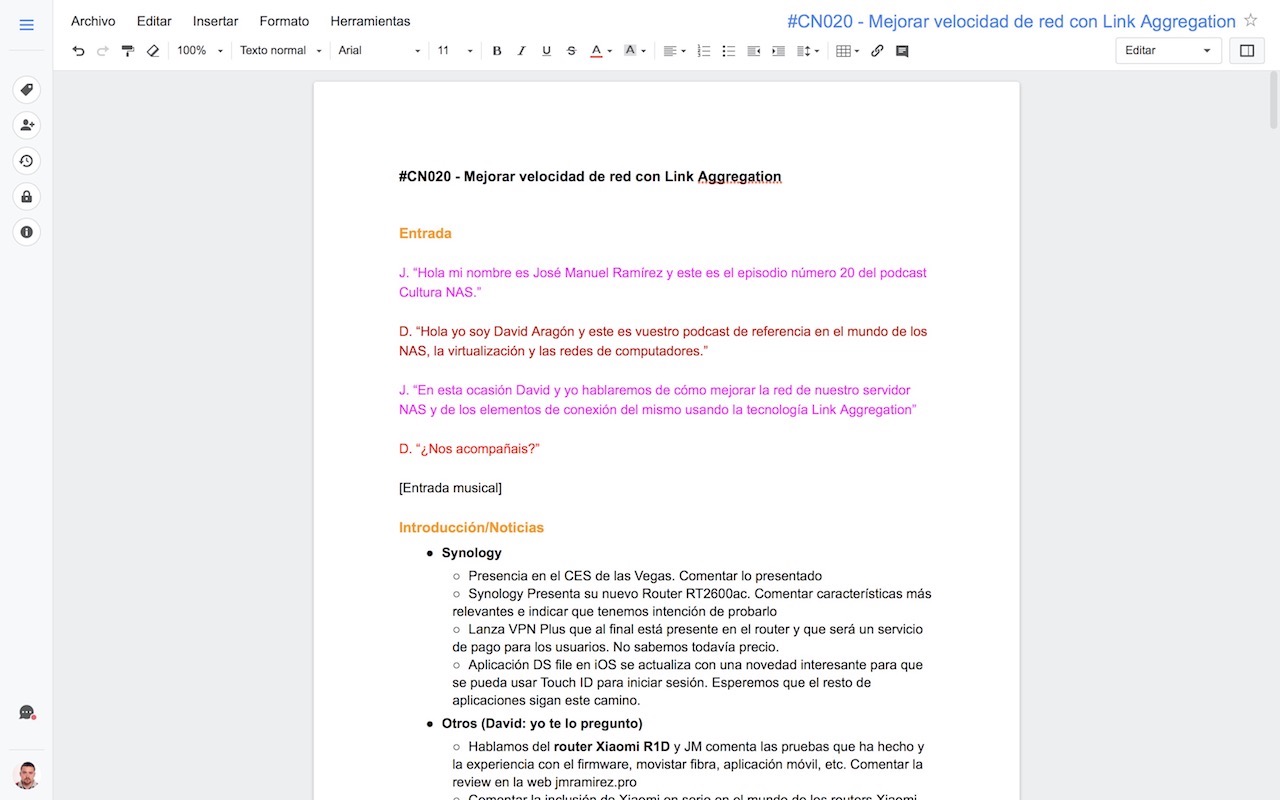
En la parte superior tenemos un menú de opciones para editar o dar formato al documento y también una barra de acceso rápido con los iconos mas usados también para agilizar esta tarea.
Como podéis apreciar en la imagen anterior el texto puede ser sangrado, puesto en negrita, usar viñetas para hacer listas o cambiar el color y tipo de la fuente, entre otras muchas cosas más.
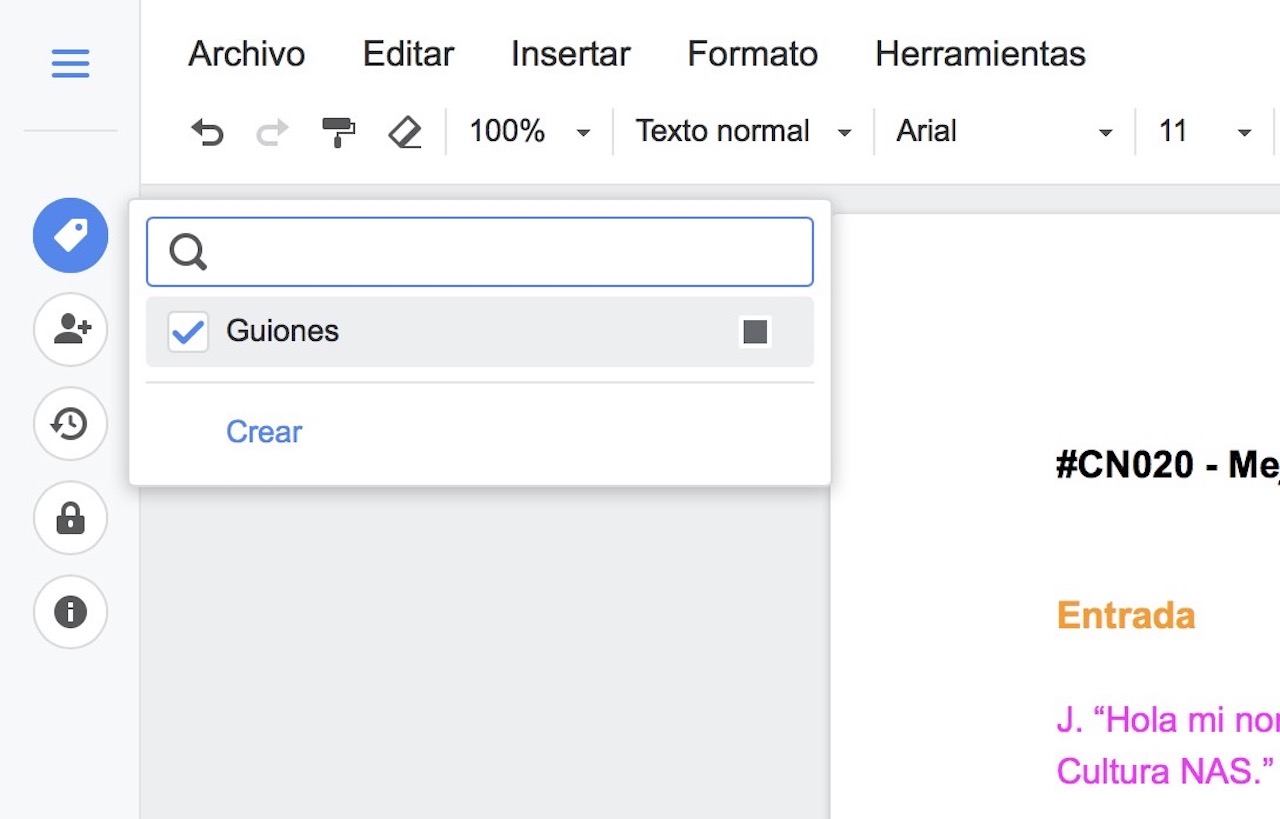
Lo mas novedoso en la barra lateral que incorpora el modo edición de documentos. En ella podemos hacer cosas tan interesantes como asignar una etiqueta con nombre y color para por ejemplo en mi caso resaltar que es un guión.
Desde esa barra, otra cosa que me interesa mucho es la posibilidad de compartir dicho guión con David Aragón. Para eso, antes de nada tenemos que configurar una cuenta de correo electrónico desde la cual vamos a poder enviar notificaciones a las personas que queremos que editen el documento.
Lo primero es hacer click sobre la imagen de nuestra cuenta situada en la parte inferior izquierda de la pantalla.
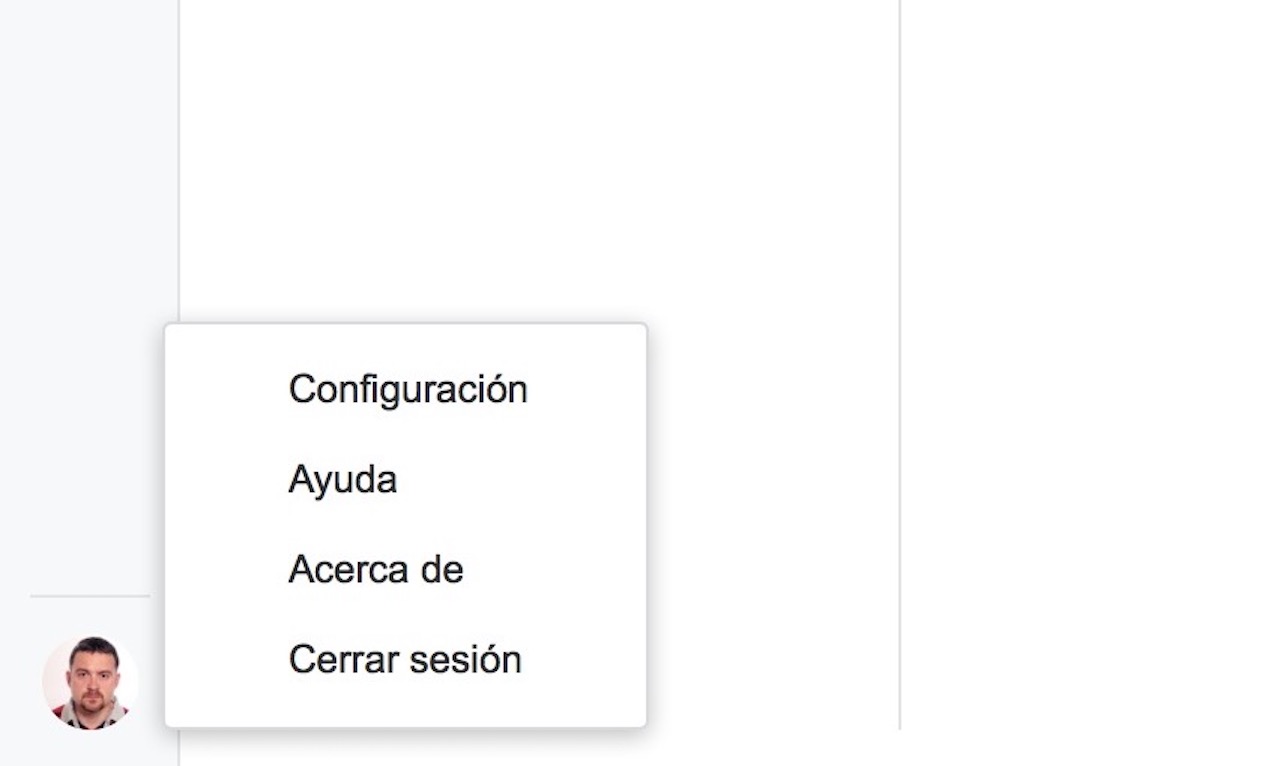
Veréis entonces la configuración del perfil.
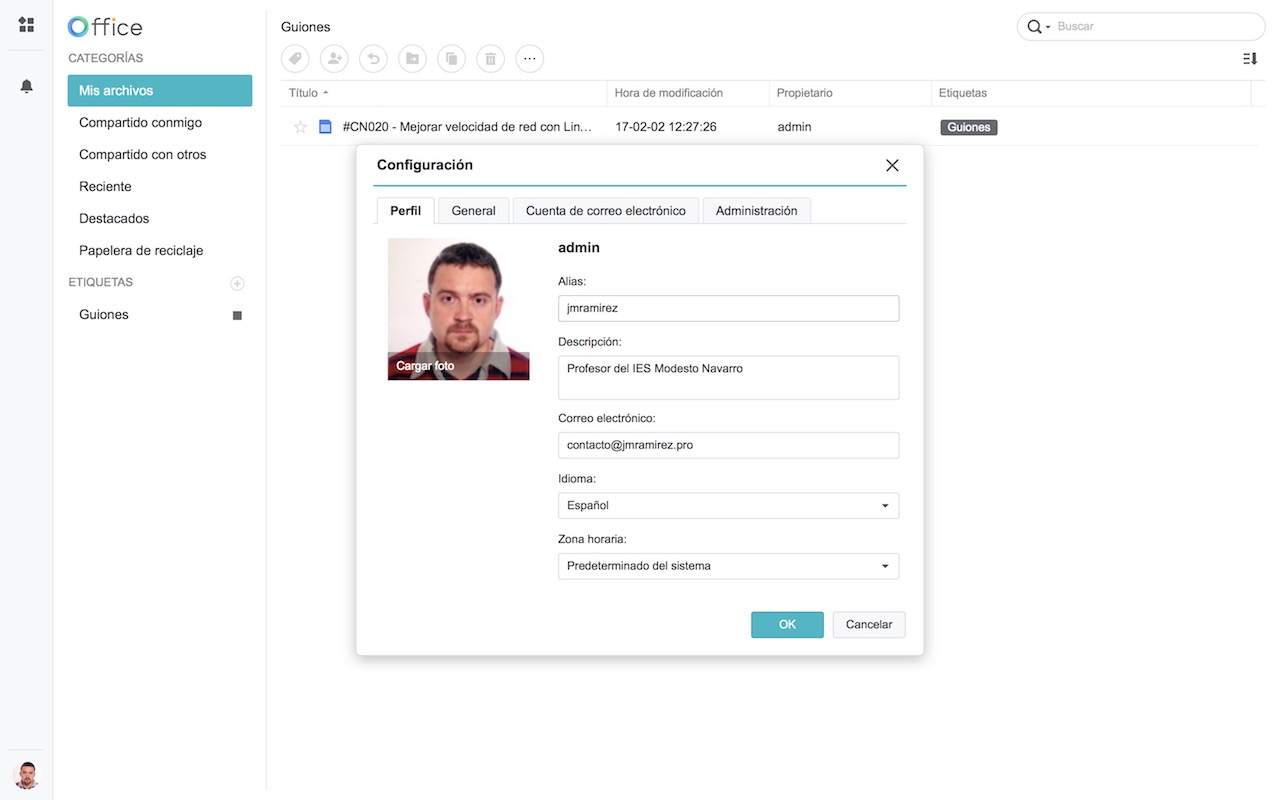
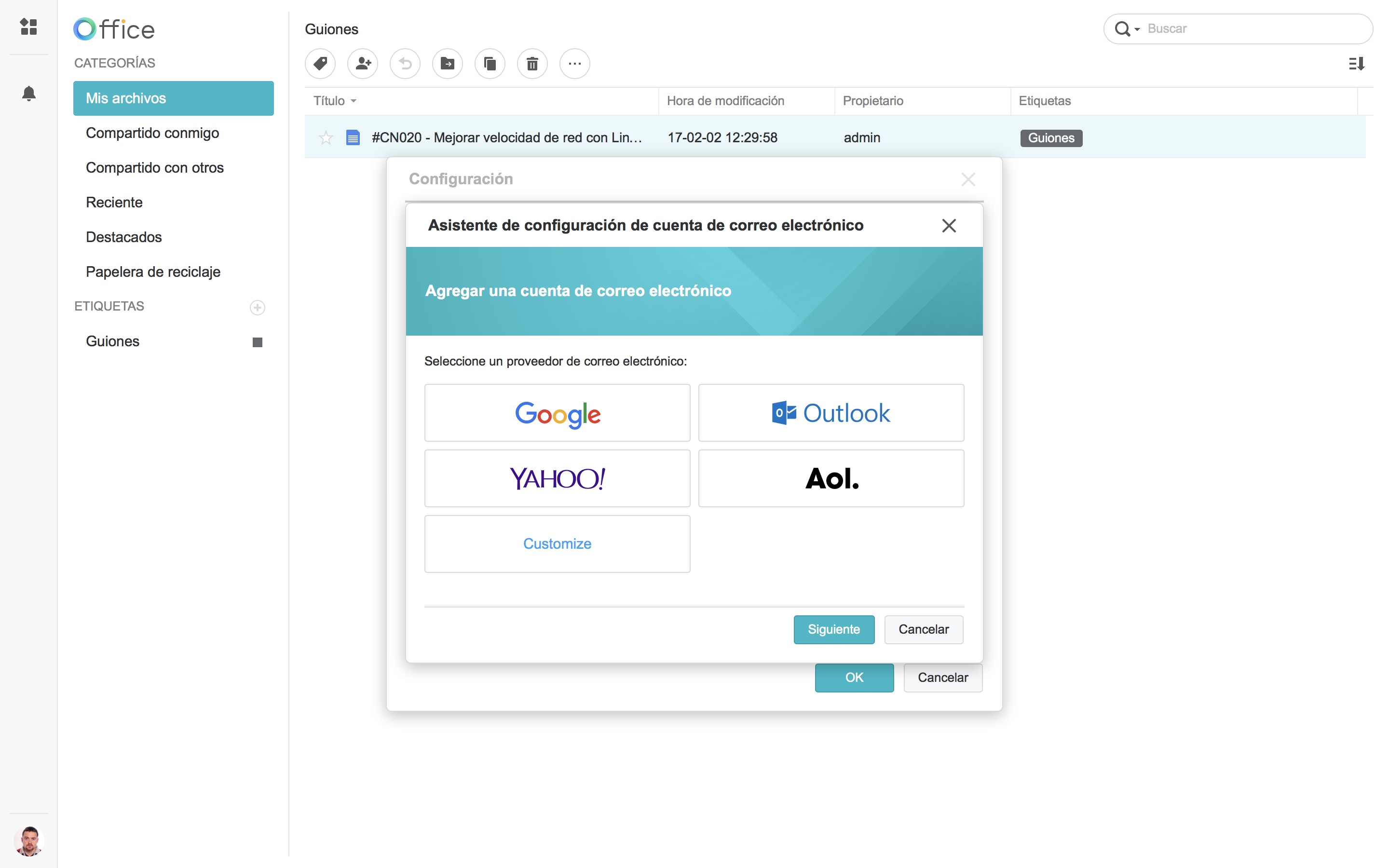
Elegís la pestaña Cuenta de correo electrónico y os aparecerá entonces una ventana para seleccionar vuestro proveedor de correo (en mi caso Google) de una lista.
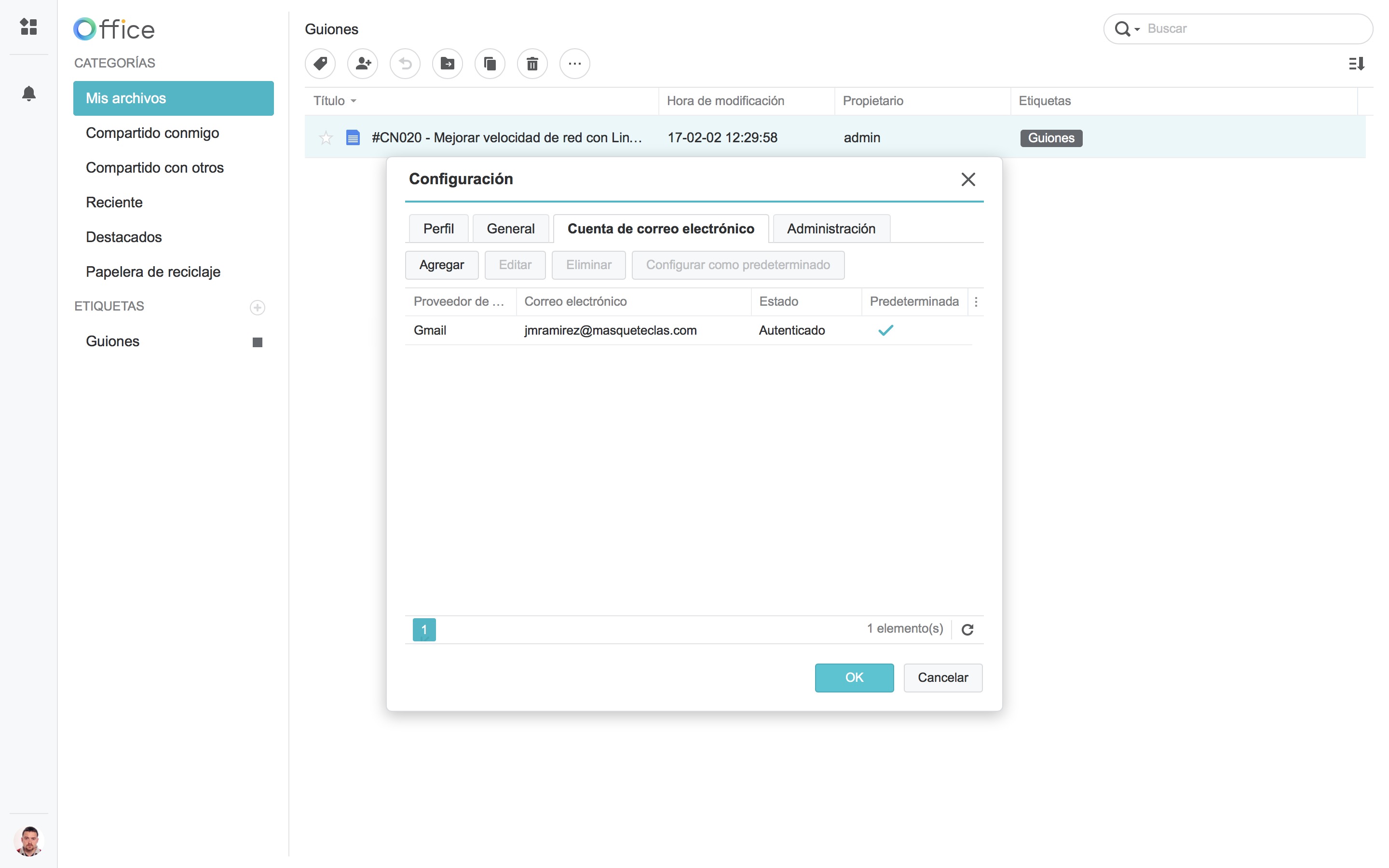
Una vez que configuréis el correo electrónico ya os aparecerá en la lista de cuentas de correo electrónico de la pestaña anterior como podéis ver en la siguiente imagen. Podemos tener varias cuentas de email y marcar una como predeterminada.
Para compartir el documento para que otra persona (en este caso David) colabore, en la pantalla de edición del documento hacéis click sobre el icono con forma de silueta humana y signo +. También podéis seleccionar el documento en la pantalla principal de Synology Office hacer click en el mismo icono. Aparecerá la ventana para compartir.
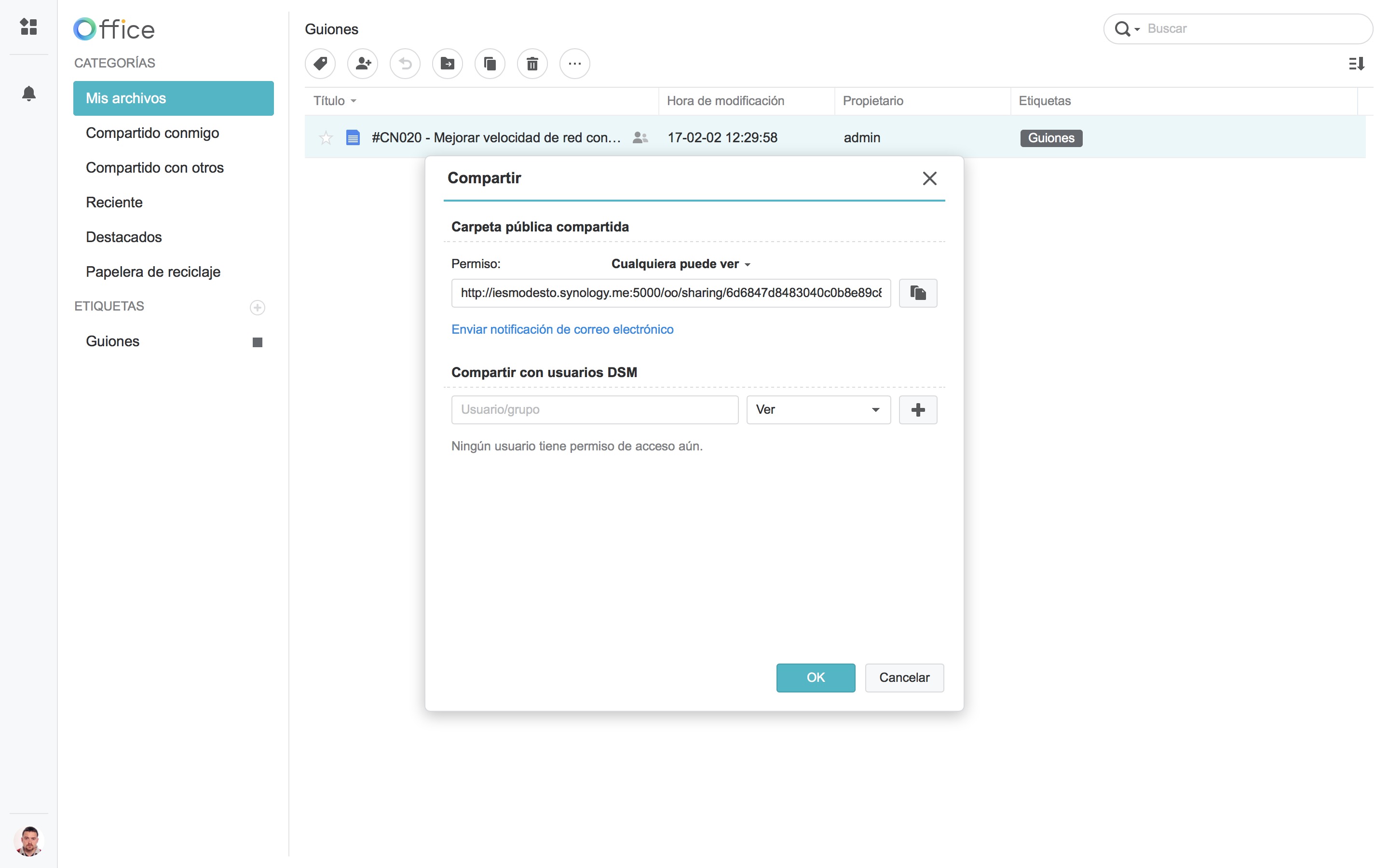
En esta ventana lo único que habéis de hacer es el elegir el permiso que queréis que tengan los usuarios. En mi caso Cualquiera puede ver y pulsar sobre el link Enviar notificación de correo electrónico. Se abrirá la siguiente pantalla:
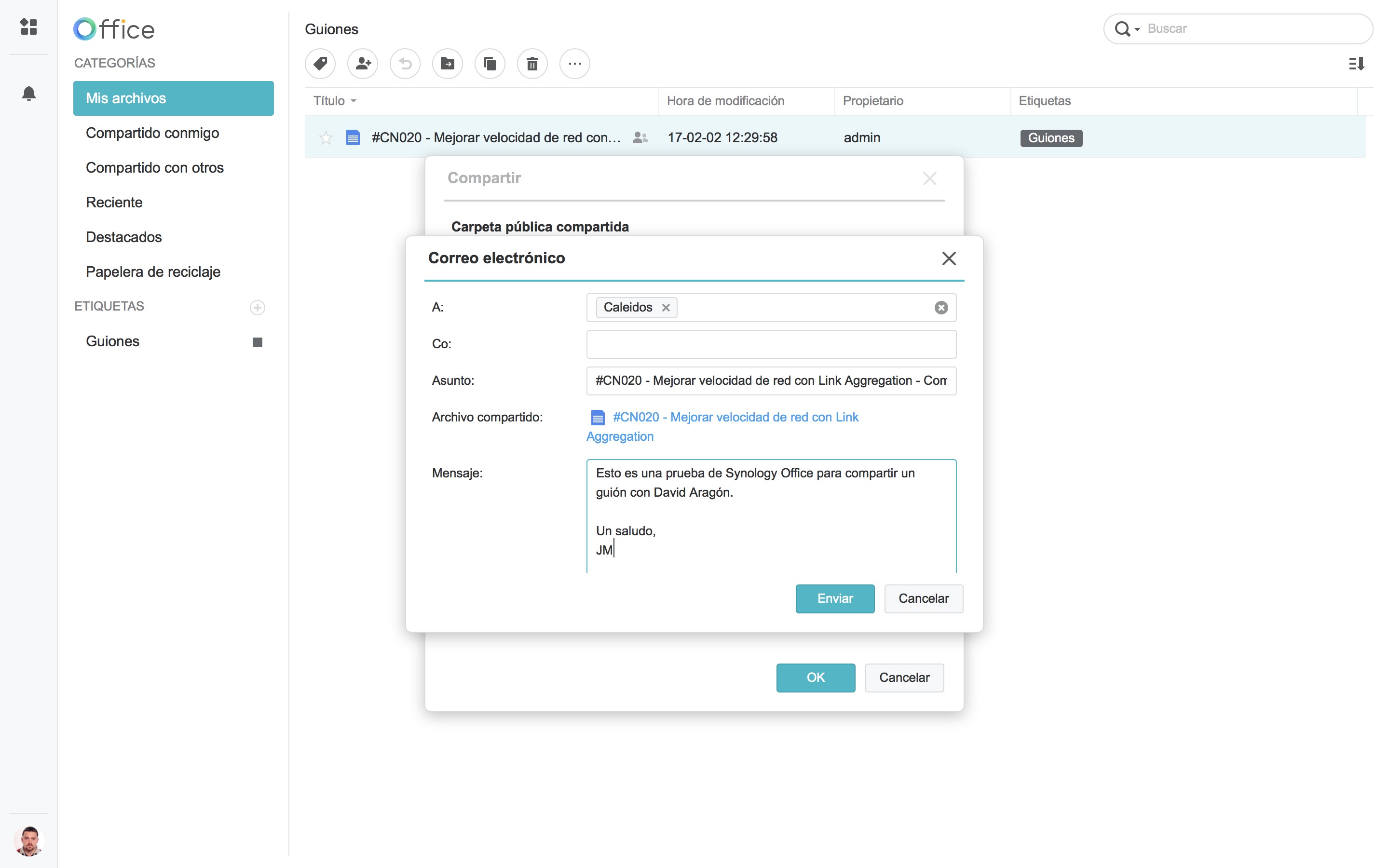
Meteremos la dirección de la persona o personas que queramos y el mensaje que les vamos a transmitir. Después pulsaremos en botón Enviar y ¡listo!
Comentaros que también es posible compartir el documento con usuarios que tengamos dados de alta en DSM con lo que nuestras posibilidades aumentan considerablemente.
Para concluir deciros que a falta de probar la hoja de calculo, puesto que de momento no me hace falta, creo que voy a optar por hacer los guiones de Cultura NAS próximamente con Synology Office. Dado que cualquiera puede ver y editar el documento aunque no tenga un servidor NAS, considero que es una herramienta muy a tener en cuenta.
Me ha gustado mucho la interfaz de usuario y sobre todo lo bien que funciona siendo una herramienta que prácticamente acaba de ver la luz. Seguiré haciéndole pruebas y por supuesto os iré comentando los resultados obtenidos.
Si tenéis dudas o queréis que os cuente más sobre la herramienta, no dudéis en poneros en contacto conmigo.
Nos vemos en el siguiente artículo.
Adios!
Buenas, tengo una duda los documentos se quedan dentro de la aplicación?? O se pueden editar y guardar en las carpetas?
Un saludo.
Hola Paco, En principio solo puedes usar la aplicación vía navegador y todo de forma opaca. No se guardan documentos en local en el NAS. Iremos viendo cómo evoluciona la cosa.
Muchas gracias por el comentario!!
Un abrazo,
JM
Bajo mi punto de vista tiene un grave problema que por mi parte ya he traslado a Synology. Se refiere al flujo de trabajo, actualmente Office te obliga a tener una doble estructura de carpetas, por una lado los documentos en File Station y por otro lado otros documentos en Office. Resulta del todo improductivo para mi que para hacer uso de un documento en Office tenga que importarlo desde File Station y que para volver a tener el documento en File Station tenga que exportarlo, no es practico.
Para mi le falta la funcionalidad de que no sea necesario importar/exportar los documentos en Office para poder trabajar con ellos.
Aun asi, como indicas la interfaz y la usabilidad para ser la primera versión es estupenda.
Se me olvidaba, una app movil tambien seria un must have
Hola Enric! Como te comenté en Telegram, son filosofías diferentes. De todas maneras esperaremos a que todo vaya mejorando con el tiempo.
Muchas gracias por el comentario
Un saludo,
JM
Pingback: Análisis e impresiones del servidor NAS Synology DS416play
Pingback: #MQT415 - Miscelánea Lamentablet
Pingback: La herramienta Synology Virtual Machine Manager contada paso a paso
como puede evitar que al compartir un documento lo puedan descarga, al compartir el documento y se la habilita la opción «solo ver» lo pueden descargar.
Hola Eric!
Creo que eso no se puede hacer.
Un saludo,
JM