
Uno de los tutoriales que más me habéis solicitado estos últimos días es que os cuente como instalar homebridge en QNAP para poder usarlo como puente entre los dispositivos Xiaomi Mijia y Homekit de Apple. En este tutorial os comento paso a paso todo lo necesario para conseguir esta tarea y no morir en el intento.
¿Qué necesitamos para seguir el tutorial?
Para instalar homebridge en QNAP y usar nuestro NAS como puente entre Xiaomi y Homekit necesitamos tener listos los siguientes «ingredientes»:
- Un servidor NAS de QNAP que permita la virtualización con Container Station. En mi caso usaré un TVS-473 pero si queréis ver la lista de servidores de QNAP soportados por Container la tenéis en el siguiente enlace.
- Paquete Container Station correctamente instalado en nuestro servidor NAS QNAP.
- Nuevo paquete Text Editor instalado en nuestro servidor NAS QNAP.
- La imagen homebridge de oznu disponible en los repositorios oficiales de Docker y que podemos usar en container station.
- Los tokens de cada uno de los dispositivos Xiaomi que queramos usar. Posiblemente la extracción de los tokens sea la tarea mas complicada pero tranquilos que lo conseguiremos
Yo en el tutorial he usado los siguientes elementos domóticos de Xiaomi. Mas adelante veréis todos los compatibles y también los enlaces por si queréis comprarlos.
- 1 x Security Kit 5 en 1
- 1 x Sensor de temperatura Xiaomi
- 1 x Sensor de temperatura Aqara
- 1 x Bombilla Xiaomi Phillips blanca
- 1 x Bombilla Yeelight RGB
Como obtener los token de Xiaomi
Para hacer esto necesitamos un móvil con Android (todos tenemos uno por casa aunque sea viejo) que esté rooteado, es decir, con el bootloader desbloqueado y con la utilidad SuperUser instalada.
- Instalamos la aplicación
Mi Homey nos autenticamos con nuestro usuario y contraseña de la cuenta de Xiaomi. - Añadimos todos nuestros dispositivos domóticos que tengamos. Más adelante os diré los que voy a emplear para este tutorial.
- Nos conectamos vía terminal
adbdesde el ordenador al móvil Android. - Descargamos el fichero
miio2.dba nuestro ordenador. Este fichero se encuentra dentro del directorio/data/data/com.xiaomi.smarthome/databases/de nuestro móvil Android. - Abrimos está página web y pulsamos el botón
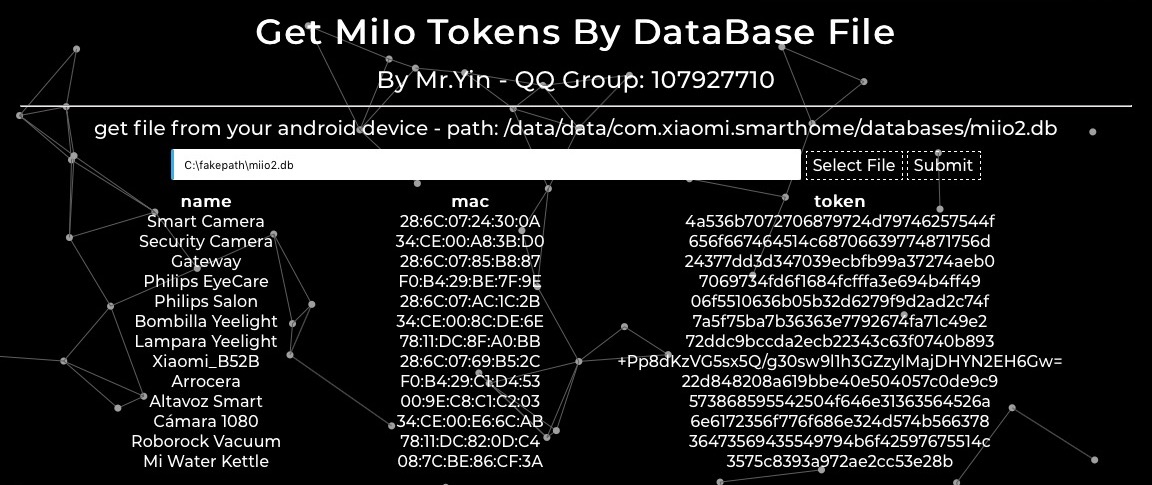
Select filey elegimos el ficheromiio2.db. Después pulsamos el botónSubmity obtendremos la lista de todos los tokens de los dispositivos configurados en la aplicaciónMi Home.
Os dejo la lista de comandos a ejecutar para extraer el fichero miio2.db de nuestro terminal Android. Esto lo veis en el vídeo tutorial para que os resulte más sencillo y que no os equivoquéis en la ejecución de los mismos. También necesitamos descargar los drivers ADB desde este link.
$ adb devices
$ adb shell
$ su
# cd /data/data/com.xiaomi.smarthome/databases/
# cp miio2.db /sdcard/
# exit
Plataformas Xiaomi para homebridge
Como en el siguiente paso necesitamos instalar ciertas plataformas para que nuestros elementos domóticos de Xiaomi funcionen correctamente con Homekit.
Dentro de cada una de las plataformas se podrán configurar un montón de dispositivos. Posteriormente en el fichero de configuración, solo tendremos que añadir las plataformas y dispositivos de las mismas que usemos. No hay que añadir todo.
A continuación os voy a explicar las tres plataformas que uso yo en el tutorial y qué dispositivos son capaces de controlar cada una.
Plataforma homebridge-mi-aqara
La plataforma homebridge-mi-aqara es la principal ya que va añadir a Homekit el Gateway y todos los sensores e interruptores que lo acompañan, incluyendo los modelos aqara. La siguiente imagen muestra cuales son.
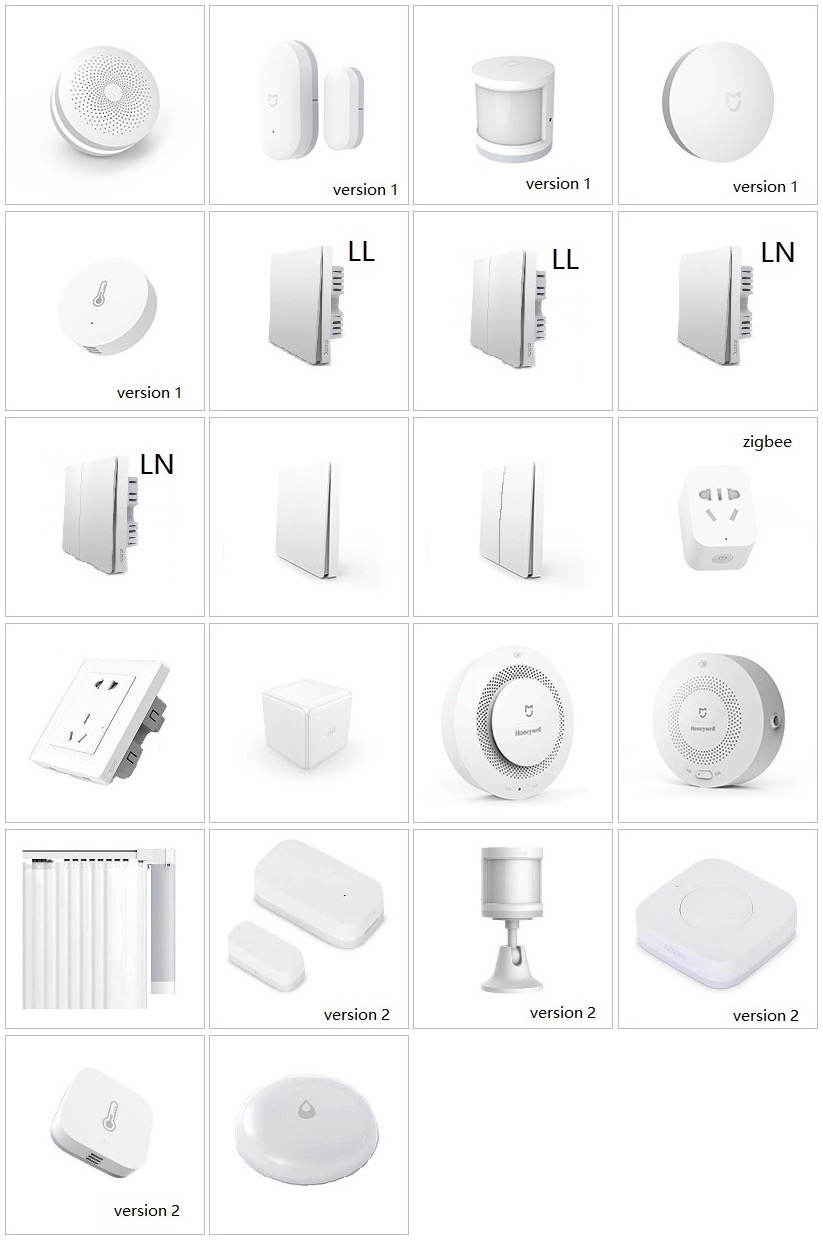
Os adjunto los enlaces de compra de los dispositivos de la plataforma homebridge-mi-aqara que tengo yo en casa y que, en el momento de realizar este tutorial, son 100% compatibles.
- Kit de seguridad de Xiaomi 5 en 1
- Sensor de presencia Xiaomi
- Sensor se presencia Aqara
- Sensor de temperatura Xiaomi
- Sensor de temperatura Aqara
Plataforma homebridge-mi-philips-light
La plataforma homebridge-mi-philips-light va a añadir a Homekit la lámpara de escritorio smart versión 2 (MiPhilipsTableLamp2), la bombilla blanca (MiPhilipsSmartBulb) y el plafón de techo (MiPhilipsCeilingLamp).
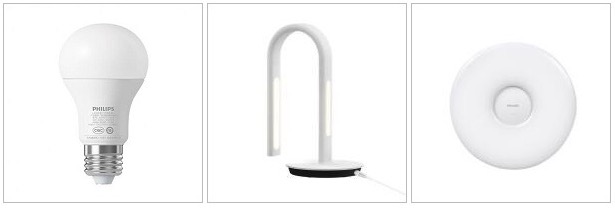
Os adjunto los enlaces de compra de los dispositivos de la plataforma homebridge-mi-philips-light que tengo yo en casa.
- Bombilla blanca Xiaomi Phillips
- Lámpara Phillips Smart Lamp (ojo, me ha dejado de funcionar. Estoy investigando el problema)
Plataforma homebridge-re-yeelight
La plataforma homebridge-re-yeelight controla toda la familia Yeelight incluyendo bombilla blanca (WhiteBulb), bombilla RGB (ColorLEDBulb), lampara de escritorio bedside (DeskLamp), plafón de techo (CeilingLamp) y tiras led (ColorLedStrip).
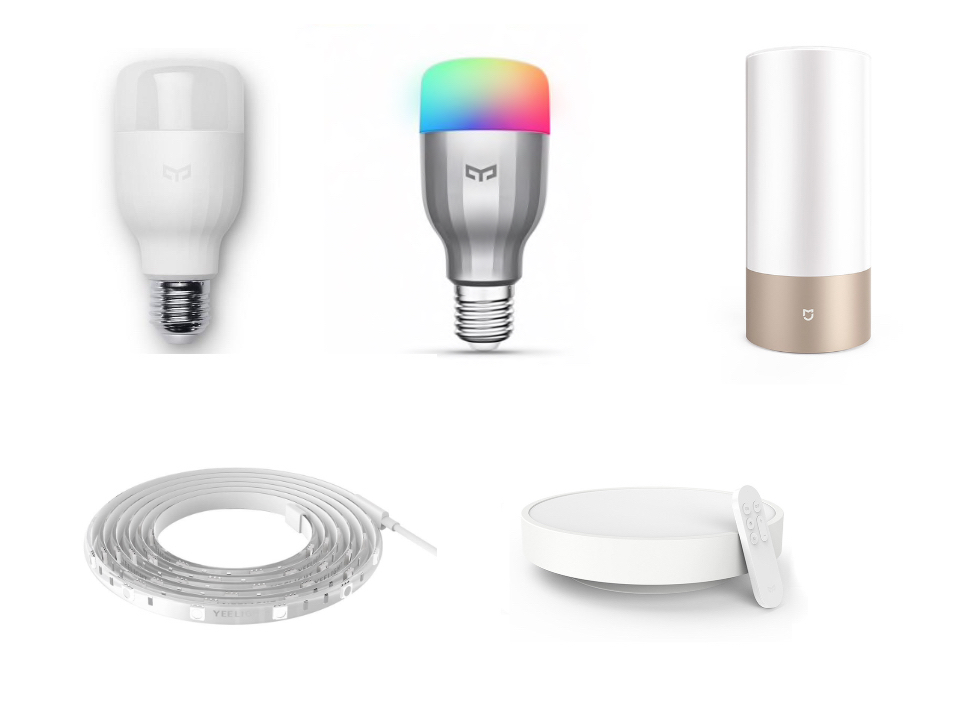
Os adjunto los enlaces de compra de los dispositivos de la plataforma homebridge-mi-philips-light que tengo yo en casa.
- Bombilla Yeelight RGB
- Lampara de escritorio Bedside (ojo, me ha dejado de funcionar. Estoy investigando el problema)
Creación del contenedor QBridge
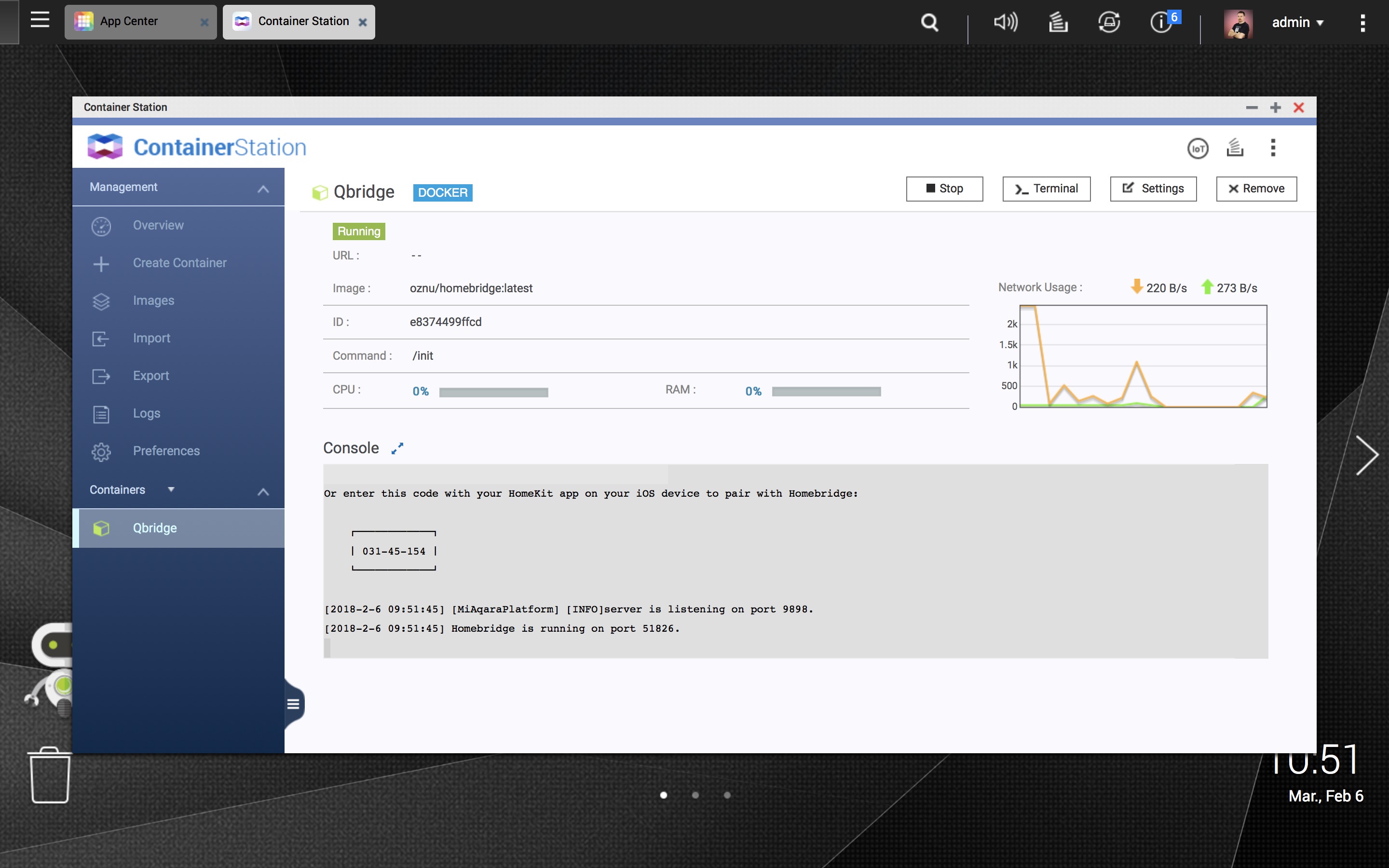
Siguiendo las instrucciones que veis en el vídeo de este artículo, desde la aplicación Container Station de QNAP hemos realizar los siguientes pasos para descargar la imagen, crear y configurar correctamente contenedor que usaremos para homebridge.

- Descargar la imagen de homebridge de oznu.
- Crear el contenedor QBridge.
- Configurar las variables de entorno y la red (en modo Bridge) del contenedor.
- Realizar la instalación de las extensiones necesarias con el comando Yarn.
DSM_HOSTNAME Jupiter
yarn add [email protected]
yarn add homebridge-mi-aqara
yarn add homebridge-mi-philips-light
yarn add homebridge-re-yeelight
Analizando el fichero config.json
Una vez que tenemos creado y configurado el contenedor QBridge de homebridge en QNAP y que hemos instalado todas las extensiones, es hora de editar el fichero config.json. Este fichero contendrá la configuración de los dispositivos de Xiaomi que queremos que se vean en Apple HomeKit.
Mi fichero config.json lo podéis descargar pulsando este enlace. Os puede servir de prueba y lo podéis adaptar para vuestras necesidades, en función del número y tipo de dispositivos que tengáis.

A continuación os muestro una serie de imágenes con las partes que podéis configurar en el fichero config.json y os explico a grandes rasgos como funciona cada una. Por eso os aconsejo que a la vez que leéis estas líneas tengáis el fichero abierto.
Este fichero se encuentra en la siguiente ruta de nuestro servidor NAS de QNAP. Ahora con la nueva aplicación Text Editor de QNAP es muy fácil su edición sin tener que abandonar QTS para tal fin. Podéis conocer mejor cómo usar la aplicación Text Editor de QNAP en este enlace.
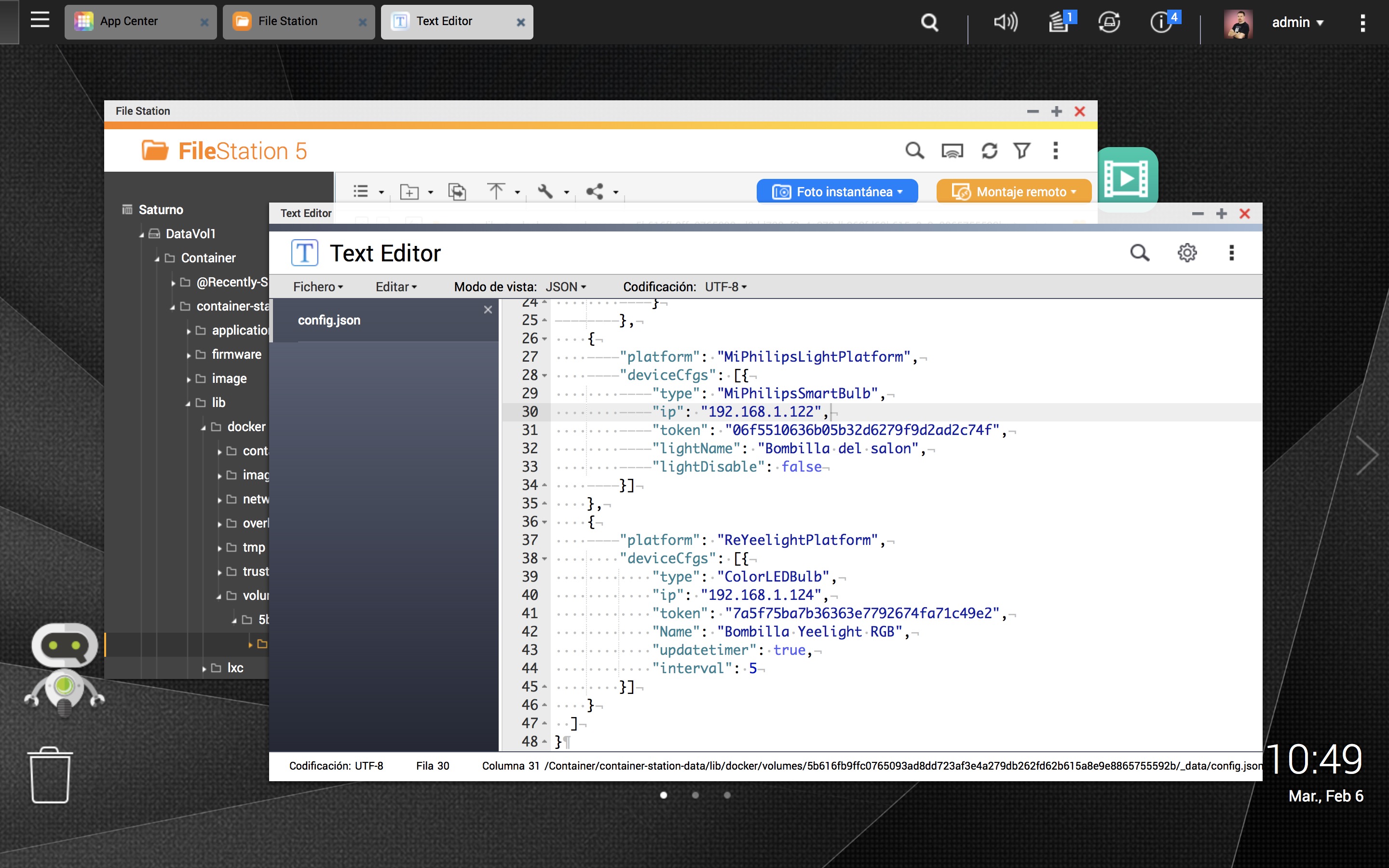
La primera parte del fichero es el bridge o configuración general, es decir, contiene los datos que hacen a Apple Homekit creer que nuestro QNAP es un puente domótico.
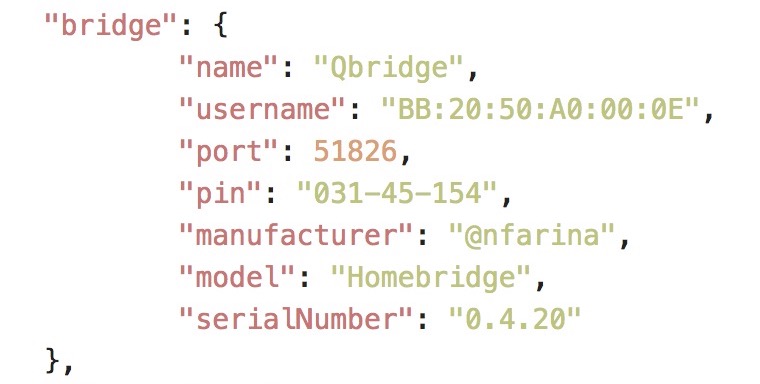
En esta parte configuramos los siguientes parámetros. Hay que tener en cuenta que podemos darles el valor que queramos.
"name": Es el nombre que aparecerá en la appCasade iOS cuando intentemos añadir el puente domótico que emula en contenedor que hemos creado."username": Es una cadena de caracteres que usa formato de dirección mac."port": Puerto ficticio por donde saldrá la conexión de homebridge."pin": Clave que se usará en la app Home de iOS para añadir el homebridge."manufacturer": Fabricante ficticio del puente homebridge."model": Modelo ficticio del puente homebridge."serialNumber": Numero de serio ficticio del puente homebridge.
La segunda parte del fichero contiene la configuración de las tres plataformas comentadas anteriormente y que ya hemos de tener instaladas en nuestro contenedor de QNAP.
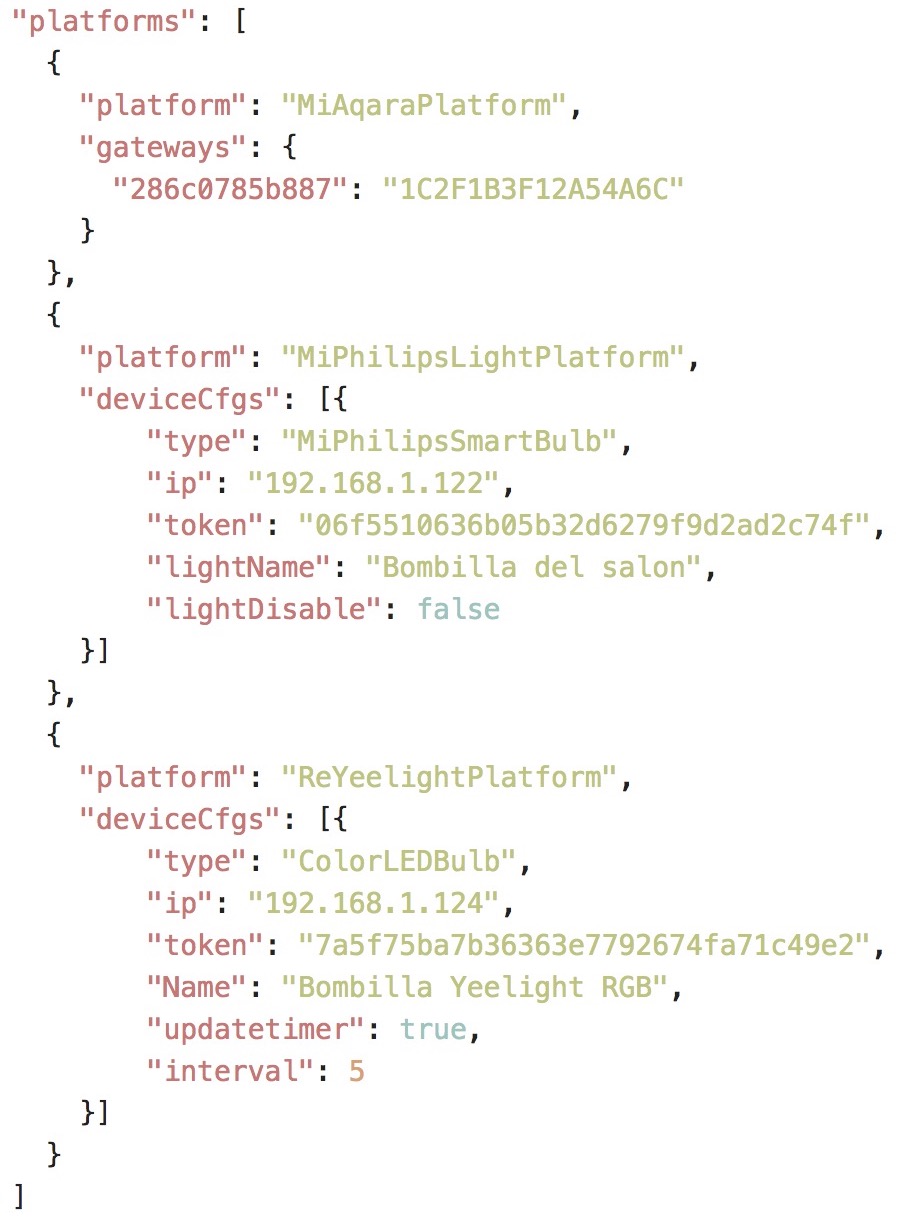
Os voy a comentar de forma general qué parámetros son los más importantes para que aprendáis a añadirlos y configurarlos por vuestra cuenta. De todas formas siempre podréis poneros en contacto conmigo si tenéis alguna duda.
"platforms": Representa el conjunto de plataformas que usaremos en nuestro puente domóticoQBridge. Están delimitadas por []."platform": Representa una plataforma en concreto (por ejemploMiAqaraPlatform). Si observáis el ficheroconfig.jsonutilizo tres. En este caso, es muy importante que respetéis los nombres de las plataformas tal y como os las pongo yo."deviceCfgs": Contiene los parámetros de configuración de cada dispositivo en cada una de las plataformas. A continuación os voy a comentar los más importantes y que tendréis que cambiar según vuestra configuración de red."gateways": Contiene la información de cada uno de los Gateways de Xiaomi que tengamos. Si queréis saber qué son esos números podéis leer este artículo."type": Contiene el nombre del dispositivo de la plataforma que estamos configurando. Por ejemplo"MiPhilipsSmartBulb""ip":Valor con la dirección IP de nuestra red que ha sido asignada al dispositivo configurado. Por ejemplo"192.168.1.122". Si queréis averiguar las direcciones IP, la aplicación Fing para nuestro teléfono móvil os puede ayudar."token": Contiene la cadena que hemos obtenido anteriormente para cada uno de los dispositivos de nuestro ecosistema domótico Xiaomi. Por ejemplo, este para mi bombilla Philips"06f5510636b05b32d6279f9d2ad2c74f".
Una vez que hemos realizado todas las modificaciones del fichero lo guardamos, detenemos el contenedor y lo volvemos a iniciar para que actualice todas las partes que hemos cambiado.
Configuración de la aplicación Casa en iOS
En este último paso tenemos lo más sencillo se hacer a la hora de instalar homebridge en QNAP. Añadir nuestro puente QBridge a la aplicación Casa de Apple en iOS. Para ello tenemos que hacer lo siguientes pasos:
- Abrimos la aplicación
Casaen el iPhone y pulsamosEmpezar - Pulsamos
Añadir accesorio - Elegimos la opción
¿No tienes un código o no puedes escanearlo? - Seleccionamos el puente
QBridge - Introducimos el pin que configuramos en el fichero
config.json - Cambiamos el nombre y la habitación en la que se encuentre casa dispositivo
Vídeo tutorial para instalar homebridge en QNAP
Una vez que hemos leído y comprendido cómo funciona la configuración de homebridge en QNAP, es hora de ponerse manos a la obra. En el siguiente vídeo tenéis, paso a paso, todo lo necesario para empezar a disfrutar de vuestra domótica de Xiaomi con Apple Homekit a través de vuestro servidor NAS de QNAP.
Conclusiones
La motivación que me ha llevado a abandonar homebridge en la Raspberry Pi, e implementar la misma solución en mi TVS-473 es el ahorro de dispositivos. Teniendo un servidor NAS de QNAP que nos haga de puente a nuestra red domótica de Apple al que podemos acceder desde cualquier sitio y en cualquier momento no merece la pena implementarlo en la Raspberry Pi.

Espero que os haya gustado este tutorial sobre cómo usar homebridge en QNAP como puente entre Xiaomi y Homekit y como no, en ese caso que lo compartáis con vuestros familiares y amigos para que ellos también puedan disfrutar de una vida 1.0 más cómoda.
Nos leemos en un siguiente artículo.
Un saludo, JM
Hola J.m pero con Synology se puede hacer , me gustarías que hicieras un tuturial para Synology cuando tenga tiempo , gracias
Hola Miguel!!
Para usar homebridge con Synology has de proceder de la misma manera solo que tienes que cambiar la aplicación Container Station por Docker. El resto del tutorial te serviría a la perfección.
Si necesitas algo mas me dices.
Muchas gracias por tu comentario!
Un saludo,
JM
Bravo! Eres un artista JM!
jejeje Muchas gracias!!
Me alegro que te haya servido el tutorial sobre cómo usar homebridge en QNAP para dispositivos de Xiaomi. Si necesitas algo más me dices.
Un saludo,
JM
Hola buenas noches, ante todo felicitarte por el gran trabajo que haces para los que no nos enteramos mucho de esto, gracias a tu dedicación nos lo haces un poco mas fácil.
Estoy intentando instalar el Hombridge en un NAS Qnap TS-228 (con procesador ARM) según el link que has puesto es compatible con Container Station, he creado el contenedor y he buscado «homebridge» en el buscador y me aparece oznu/homebridge le doy a instalar y me pregunta que versión quiero descargar (lasted) o una lista desplegable con varias versiones, he descargado la versión (lasted) crea el contenedor pero da error porque dice «This image is incompatible with ARM-based NAS.»
Después he eliminado ese contenedor y he creado uno nuevo y esta vez he elegido la versión para raspberry-pi, esta la ha instalado pero otro problema que me ha surgido a la hora de crear el contenedor como indicas en el video en la sección de Network, en Network mode dices que hay que poner Bridge, pero a mi solo me aparece NAT y Host, bridge no sale. Pero para probar lo he dejado en NAT, al terminar se crea el contenedor y se ejecuta correctamente me aparece el Codigo QR y el código para enlazar con Homekit, después el siguiente paso es instalar las extensiones, le doy a la terminal pongo /bin/sh y me salta una ventana de error Process exited with code 126 y en la ventana de la terminal aparece: » rpc error: code = 2 desc = «oci runtime error: exec failed: open /proc/self/fd: no such file or directory» y ya no se si es que hago algo mal o es que mi NAS no es compatible con este docker. A ver si me puedes ayudar o por lo menos aclarar por que igual no puedo instalarlo en este NAS.
Muchas gracias y saludos.
Hola Jose!!
En principio necesitarías un NAS de QNAP con procesador intel. Ya sois varios los que me habéis dicho que no funciona en un ARM. Voy a investigar y a ver si encuentro una solución para que todos podamos disfrutar de este tuto jejeje. Os la comentaré por aquí.
Te recomiendo que te suscribas a mi lista de correo para recibir un único correo semanal con todas las novedades que publico en la web. Te paso el link:
https://www.jmramirez.pro/newsletter/
Muchas gracias por seguir mi trabajo!!
Un saludo,
JM
Hola, me parece muy interesante y útil el tutorial, lo malo para mi es que creo que no podré implementarlo en mi TS-212P… pero he leido algo que puede que me empuje a renovar equipo, se trata del comentario que haces en las conclusiones cuando dices que «QNAP que nos haga de puente a nuestra red domótica de Apple al que podemos acceder desde cualquier sitio y en cualquier momento…» ¿quieres decir con esto que es posible actuar sobre los accesorios que tengamos en HOME entrando desde fuera de nuestra red al QNAP sin tener que pasar por la pasarla de icloud (con AppleTV o Ipad)??? si esí te agradecería me indiques como y te aseguro que me lanzo por la renovación !!!
Un saludo y gracias por compartir conocimientos
Hola!! No, para acceso desde fuera de la red tienes que tener un Apple TV o un iPad. El QNAP es un puente genérico que te sirve para integrar los dispositivos en Homekit.
Espero haberte ayudado.
Te recomiendo que te suscribas a mi lista de correo para recibir un único correo semanal con todas las novedades que publico en la web. Te paso el link:
https://www.jmramirez.pro/newsletter/
Muchas gracias por seguir mi trabajo!!
Un saludo,
JM
Pingback: #MQT588 - Automatizando el garaje
Hola José! muy interesante el artículo. Estoy tratando de hacer los pasos que se indican en el tutorial, pero a la hora de conseguir los token de los dispositivos Xiaomi que asocié a la aplicación, pero al descargar el archivo y subirlo a la página que indica, no aparece ninguno (Aclaro que el celular está rooteado y es superuser).
Qué podría estar pasando? Habrá otra forma de conseguir estos token?
Gracias de antemano
Hola Esteban!!
El problema está en la versión de la aplicación Mi Home. Con las nuevas versiones no se puede ya. Baja la 5.0.19, la instalas y repites el proceso.
https://www.apkmirror.com/apk/xiaomi-inc/mihome/mihome-5-0-19-release/mihome-5-0-19-android-apk-download/
Ya me cuentas.
Muchas gracias!!
Un saludo,
JM
Hola, antes que nada muchas gracias por el curro que te metes y por lo que aprendemos. Estoy haciendo este tutorial en un synology y he logrado hasta que me aparezca en la aplicación de casa, el problema es que me sale 0 dispositivos. Sólo he añadido el gateway o eso creo con el tutorial pero no lo veo por ningún lado, no se si es que el gateway no sale como un dispositivo para manejar. Las dudas que me salen es como añadir el resto de dispositivos de xiaomi, aunque sólo tengo iPhone, no hay problema para sacar las tokens, lo que no se es como añadir los distintos dispositivos del kit de 5×1, la vacuum 2, llaves de luz de amarra, etc… Indicaste en el video que ibas a dejar un fichero de ejemplo, pero no lo he localizado, si me puedes ayudar.
Muchas gracias
Hola Nicolas!!
Para el Gateway y todos los sensores asociados al 5 en 1 no hace falta el tema token. Si para las bombillas, lamparas, vacuum, etc. Revisa bien el proceso y también te puedes apoyar en este otro tutorial.
https://www.jmramirez.pro/tutorial/homebridge-con-homekit/
No se a que fichero de ejemplo te refieres. Dime por si se me ha pasado subirlo.
Muchas gracias por seguir mi trabajo!
Un saludo,
JM
Buenas,
¿Para controlar el Yeelight jiaoyue la plataforma buena es la ReYeelightPlatform no? Es que cuando lo añado me pide datos adicionales y que lo termine de configurar en la app…
Hola Jose!!
¿A qué te refieres con datos adicionales? no entiendo muy bien la pregunta.
Ya me dices.
Muchas gracias por el comentario!
Un saludo,
JM
Muchas gracias por el tutorial.
Podrías explicar como hacerlo en una raspberry?
Muchas gracias
Hola!!
Si, también lo tienes disponible para una Raspberry Pi en este link https://www.jmramirez.pro/tutorial/homebridge-con-homekit/
Ya me dices.
Muchas gracias por seguir mi trabajo!
Un saludo,
JM
Un pedazo de tutorial, tanto este como el otro de raspberry, enhorabuena por tu trabajo ¡!¡!
He llegado a este tutorial referenciado por un comentario tuyo diciendo que lo mismo desde aquí podemos integrar los sensores de temperatura, etc. que se nos resisten con la instalación desde Raspberry pero no sé qué texto de todo esto he de meter por código. Vamos, que no sé por donde empezar una vez que ya tengo algunas cosas configuradas en la aplicación de casa de Apple.
GRACIAS
Hola Jose!!
Muchas gracias por tu comentario!! Me alegro que te guste mi trabajo. No entiendo muy bien tu pregunta. A qué texto te refieres?
Ya me dices.
Un saludo,
JM
Perdona la mala forma de expresarme! estoy muy verde, jaja.
Resulta que he seguido el tu tuto sobre instalar homebridge en Raspberry y que sea compatible con los dispositivos de xiaomi pero sólo me aparecen los sensores de puerta y ventana y enchufes, los de movimiento, temperatura, etc. no aparecen, mi duda es, ¿qué he de hacer ahora para incluir éstos en lo que ya tengo configurado? GRACIAS
Hola Jose!!
Puen eso es porque tal vez no tengas bien puestos los identificadores de los dispositivos en el archivo de configuración de homebridge. Revisa que no te hayas equivocado al escribirlos. Ya me dices…
Muchas gracias por seguir mi trabajo!!
Un saludo, JM
Buenas José, he probado el tutoría y estoy teniendo problemas para que me reconozca el Security kit. Solo consigo que me funcione una bombilla que tengo aparte.
Creo que el problema es con esta parte del fichero config.json:
«platforms»: [
{
«platform»: «MiAqaraPlatform»,
«gateways»: {
«286c0785b887»: «1C2F1B3F12A54A6C»
}
},
Lo he probado así tal cual, con mi correspondiente numeración y no me va. También lo he probado así:
«platforms»: [
{
«platform»: «AqaraPlatform»,
«sid»: [«286c0785b887»],
«password»: [«1C2F1B3F12A54A6C»]
}]
}
Me daba errores al arrancar el contenedor. Luego he conseguido que no me dé errores retocándolo un poco así:
«platforms»: [
{
«platform»: «MiAqaraPlatform»,
«gateways»: {
«sid»: [«XXXXXXXXXXXX»],
«password»: [«XXXXXXXXX»]
}
},
Pero no consigo que me aparezca la centralita ni los sensores. Ya no sé que más probar. A ver si a ti se te ocurre algo. Gracias y un saludo.
Hola!!
Tienes que asegurarte que los valores del Gateway son los correctos porque si no no te va a funcionar. Ahora mismo no puedo probarlo porque no lo tengo implementado. Estoy usando el kit de seguridad de AQARA que ya es compatible directamente con Homekit. Mira la review en este link -> https://www.jmramirez.pro/articulo/kit-seguridad-aqara/
Muchas gracias por seguir mi trabajo!!
Un saludo, JM
Buenas José.
Un tutorial muy util, gracias a el he conseguido hacer funcionar las yeelight y cacharreando un poco el enchufe wifi y la vacuum v1 con homekit.
El problema viene al intentar que integrar el gateway y los sensores zigbee, que no soy capaz de dar con el fallo.
Sigo los pasos del tutorial, saco la clave de mi home:
https://imgur.com/ydmV2rd
Obtengo la mac del Gateway (confirmada también en el router):
https://imgur.com/T3JBfZf
Lo introduzco todo en el fichero config.json con la siguiente sintaxis:
https://imgur.com/NugD2CU
Faltan corchetes de cierre porque tengo más plataformas en el fichero, en el recorte no se ven todas.
Reinicio el contenedor de Docker, carga las plataformas sin dar error pero no aparece el gateway ni ningún dispositivo zigbee.
https://imgur.com/fBfzFhc
He probado también a habilitar la UI web para la administración de la plataforma Aqara, funciona correctamente pero no detecta ningún dispositivo.
El contenedor de Docker lo tengo como Bridge al adaptador Ethernet físico, y como comento «veo» las yeelight, el aspirador y el enchufe wifi sin problema.
Dejo por aquí un enlace con mi fichero config.json por si puedes echarle un ojo: https://we.tl/t-DAhSXGv1JK
Saludos y gracias de antemano.
Hola. Buenas. Grandísimo tutorial.
Mi intención es instalar en mi QNAP es-453b mini al igual que tú has echo y así poder controlar los sonoff con el firm de tasmota tanto por HomeKit como por Amazon echo.
En internet he visto un vídeo de una persona que lo hace pero usando una raspberry. Cuelgo el vídeo para que le eches un vistazo, si cometo alguna falta bórralo.
https://youtu.be/M4qHXoAyrRs
Esta persona usa una raspberry en lugar de un docker como el que tú usas. Los pasos serían los mismos?
Me refiero creo un docker como tú y siguiendo los pasos que hay en el vídeo podría hacerlo? O es mejor usar la raspberry.
Gracias